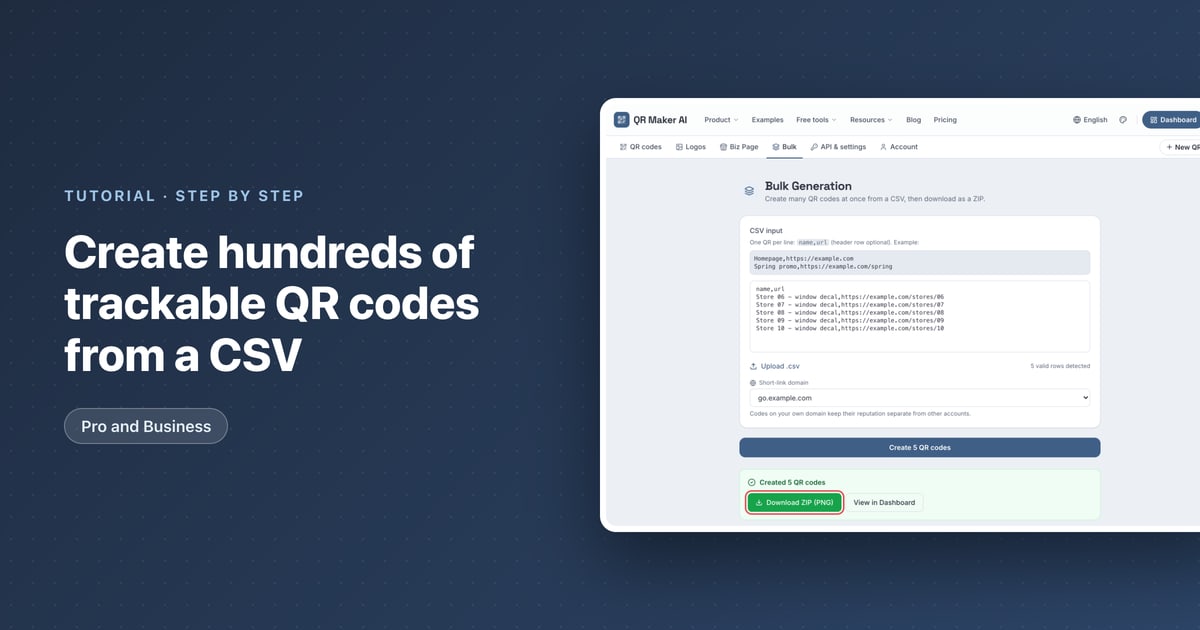
如何從 CSV 一次建立幾百個可統計的 QR Code
本文目錄
要一次建立很多 QR Code,就在 CSV 檔案裡每行放一個名稱和一個連結,在批次頁面貼上或上傳,然後把做好的碼下載為一個裝著 PNG 圖片的 ZIP:
name,url
Store 06 - window decal,https://example.com/stores/06
Store 07 - window decal,https://example.com/stores/07
name = 碼的名稱 · url = 它的連結。每一行都會成為一個獨立的動態碼,有自己的短連結和掃描統計,所以之後你能看出每次掃描來自哪家門店、哪件商品或哪批傳單。
本教程使用 QR Maker AI 的批次頁面,它隨 Pro 提供,Business 也包含。教程也會講到 Business 為更大或重複性任務提供的選項:你自己的短網址網域和 REST API。
事實核查於 2026 年 10 月 22 日。
第 1 步:準備兩列
批次頁面讀取每一行的前兩列:先是名稱,然後是網址。其餘的列都會被忽略,所以帶額外列的匯出檔案照樣能用。
name,url
Store 06 - window decal,https://example.com/stores/06
Store 07 - window decal,https://example.com/stores/07
Store 08 - window decal,https://example.com/stores/08
規則如下,貼上時會逐條檢查:
- 每行一個碼。 CSV 格式把每條記錄放在「單獨的一行」,第一行可以是可選的表頭(RFC 4180)。
name,url表頭會被自動跳過。 - 名稱裡有逗號要加引號。 RFC 4180 說,含逗號的欄位「應當用雙引號括起來」,批次頁面也照此處理:
"Store 06, window"會被讀作一個名稱。不加引號的話,逗號會開啟新的一列,名稱的後半部分就丟了。 - 連結必須以
http://或https://開頭,長度不超過 2,048 個字元。不符合的行不計入有效行數。 - 給碼起便於排序的名字。 「Store 06 - window decal」比「Window」更方便排序和篩選。
如果你想讓 Google Analytics 4 分別報告每個碼,就在每行的網址裡放不同的 UTM 引數;Analytics 會在流量獲取(Traffic acquisition)報告裡顯示它們的值(Google Analytics 幫助)。統計 QR Code 的投放位置給出了一種命名方式。
第 2 步:把表格存為 CSV
- Google 表格: 點選檔案,然後下載,再選逗號分隔值 (.csv),和 Google 自己的幫助裡給出的菜單路徑相同(Google 通訊錄幫助)。
- Excel: 用檔案和另存為,然後選擇 CSV (逗號分隔)。微軟指出,CSV 格式「只儲存目前工作表」(Microsoft 支援),所以把這兩列放在你目前開啟的工作表上。
你也可以不用檔案,直接把這些行貼上進文本框,只要用逗號分隔就行。批次頁面不讀取用製表符分隔的行,所以貼上之前先確認分隔符。
第 3 步:在批次頁面貼上或上傳
登入後,在儀表盤菜單裡開啟批次生成,貼上這些行或點選上傳 .csv。頁面會統計它能用的行數,比如「檢測到 5 個有效行」。
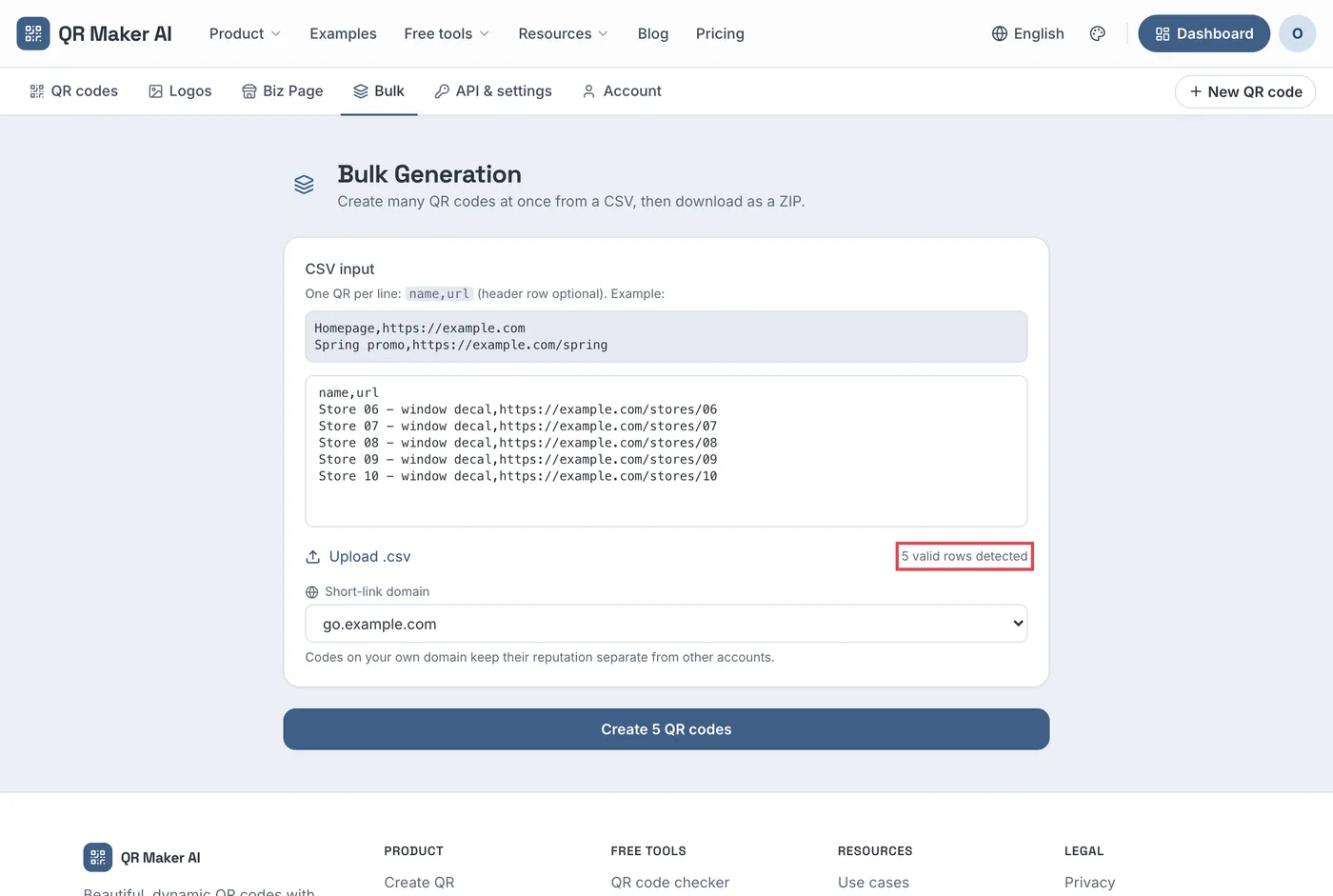
截圖來自使用示例資料的演示帳號。
在 Business 上,短網址網域框可以把整批碼放到你自己的子網域上,比如 go.yourbrand.com。一次性的設定方法見自有網域教程。
第 4 步:建立碼並下載 ZIP
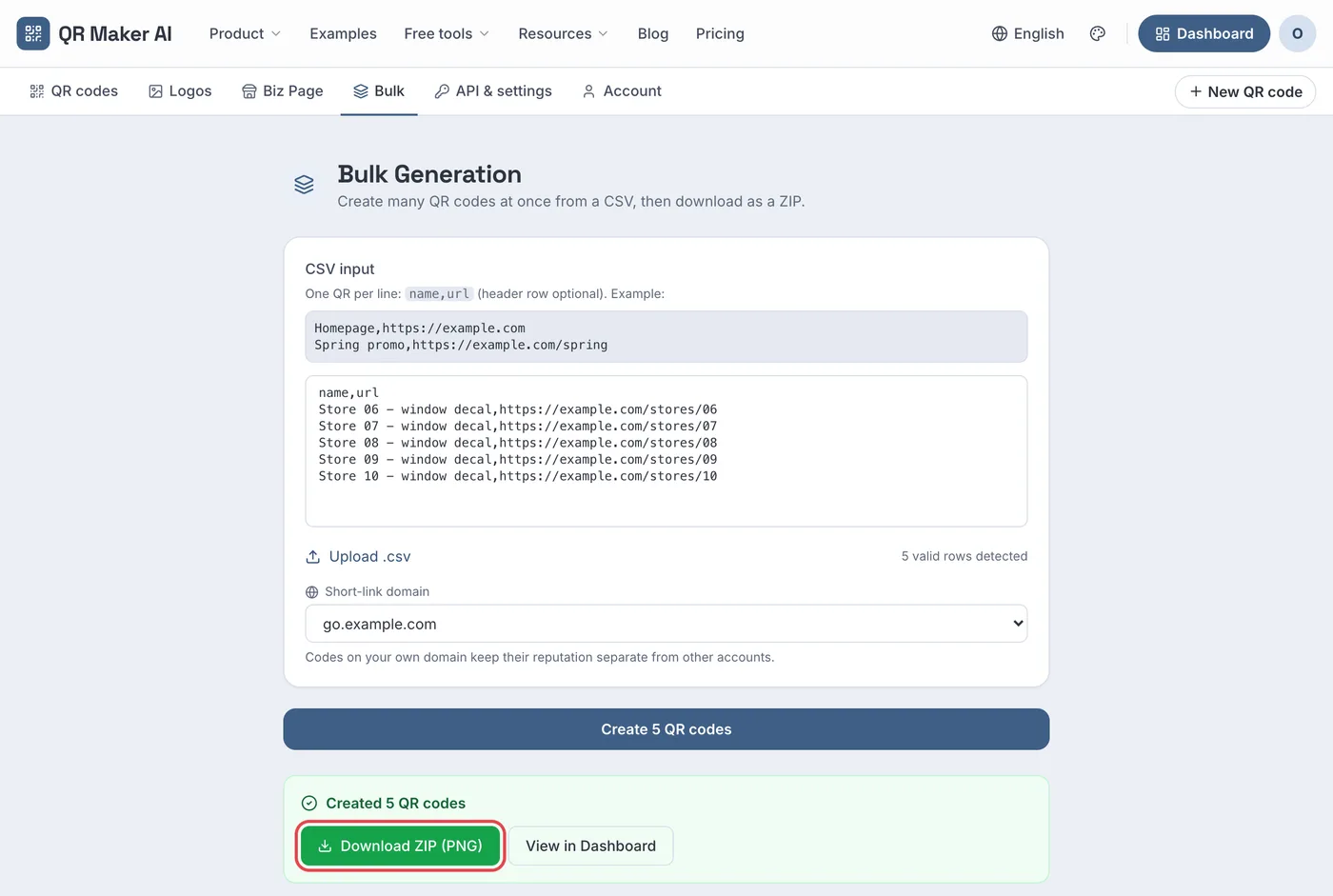
點選建立 N 個 QR Code。碼會一個接一個地建立,並顯示進度計數。如果某一行失敗,比如它的目的地指向另一個網址縮短服務或一個裸 IP 地址,頁面會列出行號、連結和原因,然後繼續處理其餘的行。
執行結束後,點選下載 ZIP(PNG)。每張圖片寬 1,024 畫素,使用樸素的預設樣式,檔名是碼的名稱後面加上它的短 ID,所以兩個同名的碼不會互相覆蓋。離開頁面之前先下載 ZIP;之後每個碼仍然可以在我的 QR Code 裡它那一行下載。
印多大取決於掃描距離。DENSO WAVE 的 QRcode.com 說,「模組越大,碼就越穩定、越容易讀取」(DENSO WAVE)。QR Code 尺寸計算器能把距離換算成最小列印寬度。
第 5 步:整理並統計這批碼
批次建立的碼和其他碼一樣出現在我的 QR Code 裡。要把一批碼放在一起,就開啟每個碼,進入設定,給它填一個資料夾名稱;儀表盤上就會出現這個資料夾的標籤。
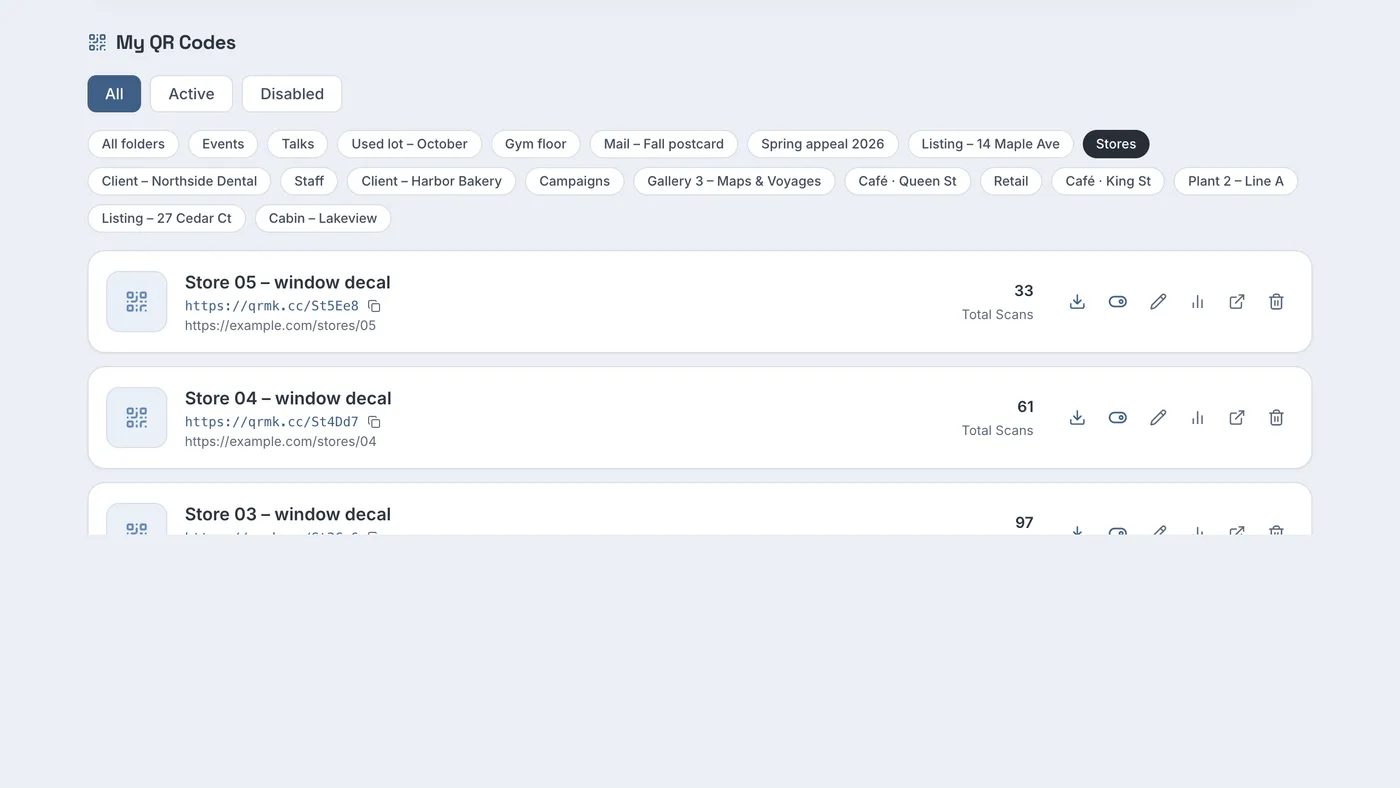
我的 QR Code 頂部的匯出碼清單按鈕在所有方案上都能下載完整列表:名稱、短連結、目的地、狀態、總掃描次數和建立日期。在 Google 表格裡用檔案和匯入把這個檔案匯入同一張表格(Google 文件編輯器幫助),再按名稱和你原來的行對應起來,就能在一個地方看到每家門店或每件商品的掃描次數。Business 還能匯出逐條掃描記錄,每次掃描一行,帶時間、國家、裝置和投放位置;見匯出 QR Code 掃描資料。
什麼時候改用 API
批次頁面適合一次性的批次。如果每週都要建立碼,或者要直接從商品資料庫生成,Business 的 REST API 是更合適的工具:
POST /v1/qrcodes/batch每次請求最多建立 100 個碼。- 一個
external_id(比如 SKU)讓每次建立都可以安全重複:同一行傳送兩次,會返回已有的那個碼。 - 通過 API 建立的碼會自動使用帳號儲存的預設樣式,所以整批碼可以統一成你的品牌風格,而不是批次頁面的樸素樣式。
- 在請求里加上
?include=svg,同一個響應裡就會返回每個碼的 SVG 圖片,不需要另外下載。
用 REST API 建立 QR Code和從 Google 表格建立 QR Code分別講了這兩條路。在 Business 上,API 允許每分鐘 120 次請求、每月 50,000 次成功呼叫;批次請求裡,每建立一個碼算一次呼叫。
你需要哪個方案
| 免費 | Pro | Business | |
|---|---|---|---|
| 批次頁面(CSV 生成碼 + ZIP) | 否 | 是 | 是 |
| 有效動態碼 | 3 | 不限 | 不限 |
| 整批放到自有短網址網域上 | 否 | 否 | 是 |
| 帶批次建立的 REST API | 否 | 否 | 是 |
| 逐條掃描記錄匯出 | 否 | 否 | 是 |
Pro 每月 $3.99 或每年 $34.99;Business 每月 $29 或每年 $279,按月付費的新客戶有 14 天免費試用(需要繫結銀行卡)。價格截至 2026 年 10 月;見價格頁。
常見問題
行數有上限嗎?
批次頁面沒有固定的行數上限。碼是一個一個建立的,所以檔案很大隻是需要更長時間。API 每次請求最多接受 100 個碼。
能在 CSV 裡設定資料夾嗎?
在批次頁面上不行,它只讀取名稱和網址。API 接受每個碼單獨的 folder 欄位。
之後能修改所有的目的地嗎?
能。可以在編輯器裡一個一個改,也可以用指令碼通過 Business API 修改,每個碼按 ID 或 external_id 發一次 PATCH 請求。無論哪種方式,印出去的碼都照常可用。
ZIP 裡的圖片是什麼格式?
PNG,寬 1,024 畫素,每個碼一個檔案。Pro 和 Business 可以在編輯器裡下載每個碼的 SVG 或 PDF 版本。
參考來源
- IETF — RFC 4180: Common Format and MIME Type for Comma-Separated Values (CSV) Files. Published October 2005. Accessed 22 October 2026.
- Google — URL builders: Collect campaign data with custom URLs, Analytics Help. Undated. Accessed 22 October 2026.
- Google — Import your contacts into Google Contacts, Contacts Help. Undated. Accessed 22 October 2026.
- Microsoft — Save a workbook to text format (.txt or .csv). Undated. Accessed 22 October 2026.
- DENSO WAVE — Point for setting the module size, QRcode.com. Undated. Accessed 22 October 2026.
- Google — Import data sets & spreadsheets, Google Docs Editors Help. Undated. Accessed 22 October 2026.