Comment créer des centaines de QR codes suivis à partir d'un CSV
Sur cette page
Pour créer de nombreux QR codes d'un coup, mettez un nom et un lien par ligne dans un fichier CSV, collez-le ou importez-le sur la page de création en masse, puis téléchargez les codes terminés dans un ZIP d'images PNG :
name,url
Store 06 - window decal,https://example.com/stores/06
Store 07 - window decal,https://example.com/stores/07
name = le nom du code · url = son lien. Chaque ligne devient un code dynamique à part entière, avec son propre lien court et ses propres statistiques de scan : vous pourrez ensuite voir de quel magasin, produit ou flyer vient chaque scan.
Ce tutoriel utilise la page de création en masse de QR Maker AI, fournie avec Pro et incluse dans Business. Il couvre aussi les options Business pour les travaux plus volumineux ou récurrents : votre propre domaine de liens courts et l'API REST.
Faits vérifiés le 22 octobre 2026.
Étape 1 : préparez deux colonnes
La page de création en masse lit les deux premières colonnes de chaque ligne : un nom, puis une URL. Les colonnes suivantes sont ignorées : un export avec des colonnes en plus fonctionne donc quand même.
name,url
Store 06 - window decal,https://example.com/stores/06
Store 07 - window decal,https://example.com/stores/07
Store 08 - window decal,https://example.com/stores/08
Les règles, toutes vérifiées au moment où vous collez :
- Un code par ligne. Le format CSV place chaque enregistrement « sur une ligne distincte », et la première ligne peut être un en-tête facultatif (RFC 4180). Un en-tête
name,urlest ignoré automatiquement. - Les virgules dans les noms demandent des guillemets. La RFC 4180 indique que les champs contenant des virgules « devraient être placés entre guillemets doubles », et la page de création en masse s'y conforme :
"Store 06, window"est lu comme un seul nom. Sans les guillemets, la virgule ouvre une nouvelle colonne et le reste du nom est perdu. - Les liens doivent commencer par
http://ouhttps://et ne pas dépasser 2 048 caractères. Les lignes non conformes sont retirées du nombre de lignes valides. - Nommez les codes pour pouvoir les trier. « Store 06 - window decal » se trie et se filtre mieux que « Window ».
Si vous voulez que Google Analytics 4 rapporte chaque code séparément, mettez des paramètres UTM différents dans l'URL de chaque ligne ; Analytics affiche leurs valeurs dans le rapport Acquisition de trafic (Aide Google Analytics). Suivre les emplacements d'un QR code propose un modèle de nommage.
Étape 2 : enregistrez la feuille en CSV
- Google Sheets : cliquez sur Fichier, puis Télécharger, puis Valeurs séparées par des virgules (.csv), le même chemin de menu que celui donné par l'aide de Google (Aide Google Contacts).
- Excel : utilisez Fichier puis Enregistrer sous, et choisissez CSV (comma delimited). Microsoft précise que les formats CSV n'enregistrent « que la feuille active » (Assistance Microsoft) : placez donc les deux colonnes sur la feuille ouverte.
Vous pouvez aussi vous passer du fichier et coller les lignes directement dans la zone de texte, à condition qu'elles soient séparées par des virgules. La page de création en masse ne lit pas les lignes séparées par des tabulations : vérifiez le séparateur avant de coller.
Étape 3 : collez ou importez sur la page de création en masse
Connectez-vous, ouvrez En masse dans le menu du tableau de bord, puis collez les lignes ou cliquez sur Importer un .csv. La page compte les lignes exploitables, par exemple « 5 lignes valides détectées ».
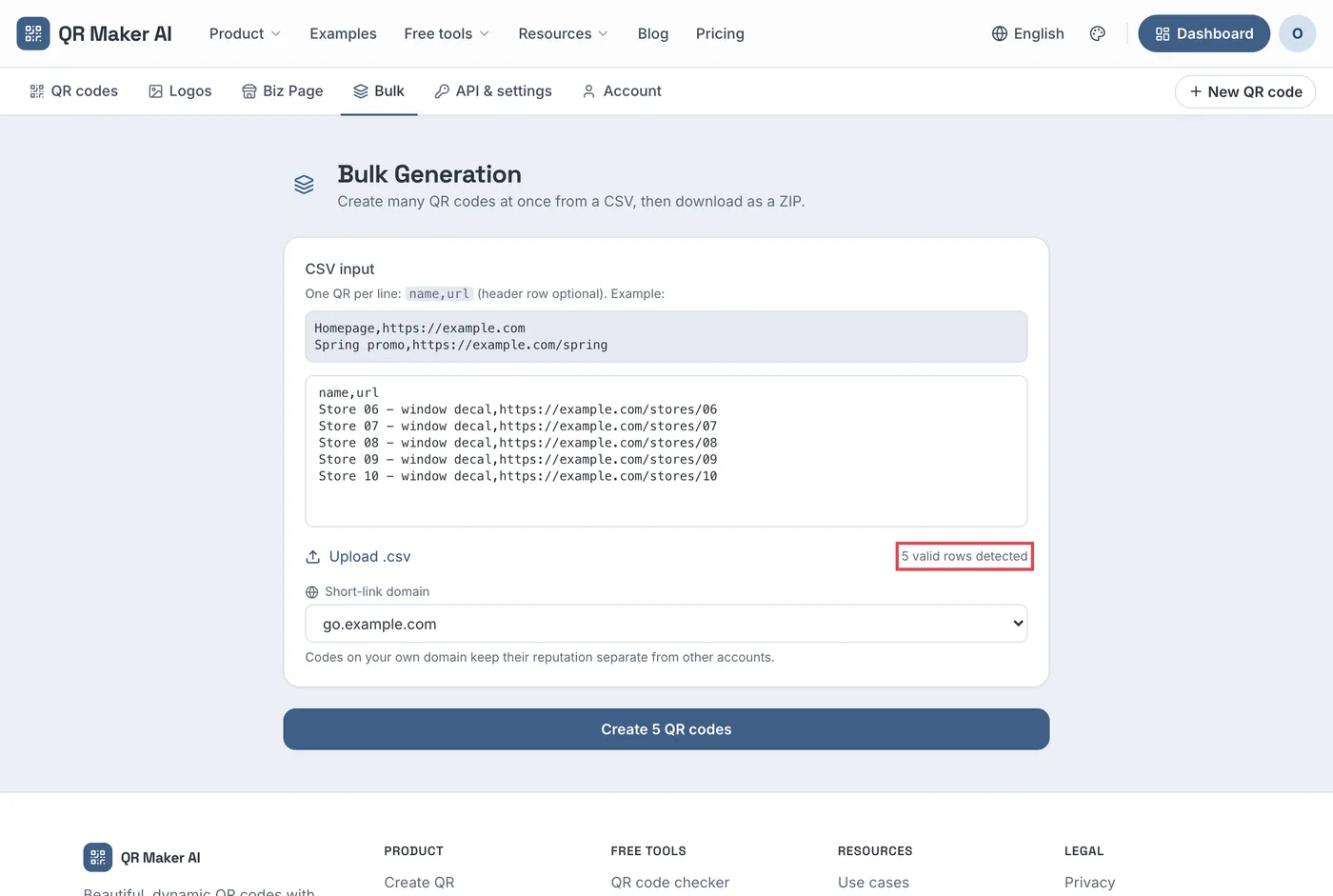
Capture d'écran d'un compte de démonstration avec des données d'exemple.
En Business, le champ Domaine du lien court permet de placer tout le lot sur votre propre sous-domaine, comme go.yourbrand.com. Le tutoriel sur le domaine personnalisé explique la configuration, à faire une seule fois.
Étape 4 : créez les codes et téléchargez le ZIP
Cliquez sur Créer N QR codes. Les codes sont créés l'un après l'autre, avec un compteur de progression. Si une ligne échoue, par exemple parce que sa destination pointe vers un autre raccourcisseur d'URL ou une adresse IP brute, la page indique le numéro de ligne, le lien et la raison, puis continue avec les autres.
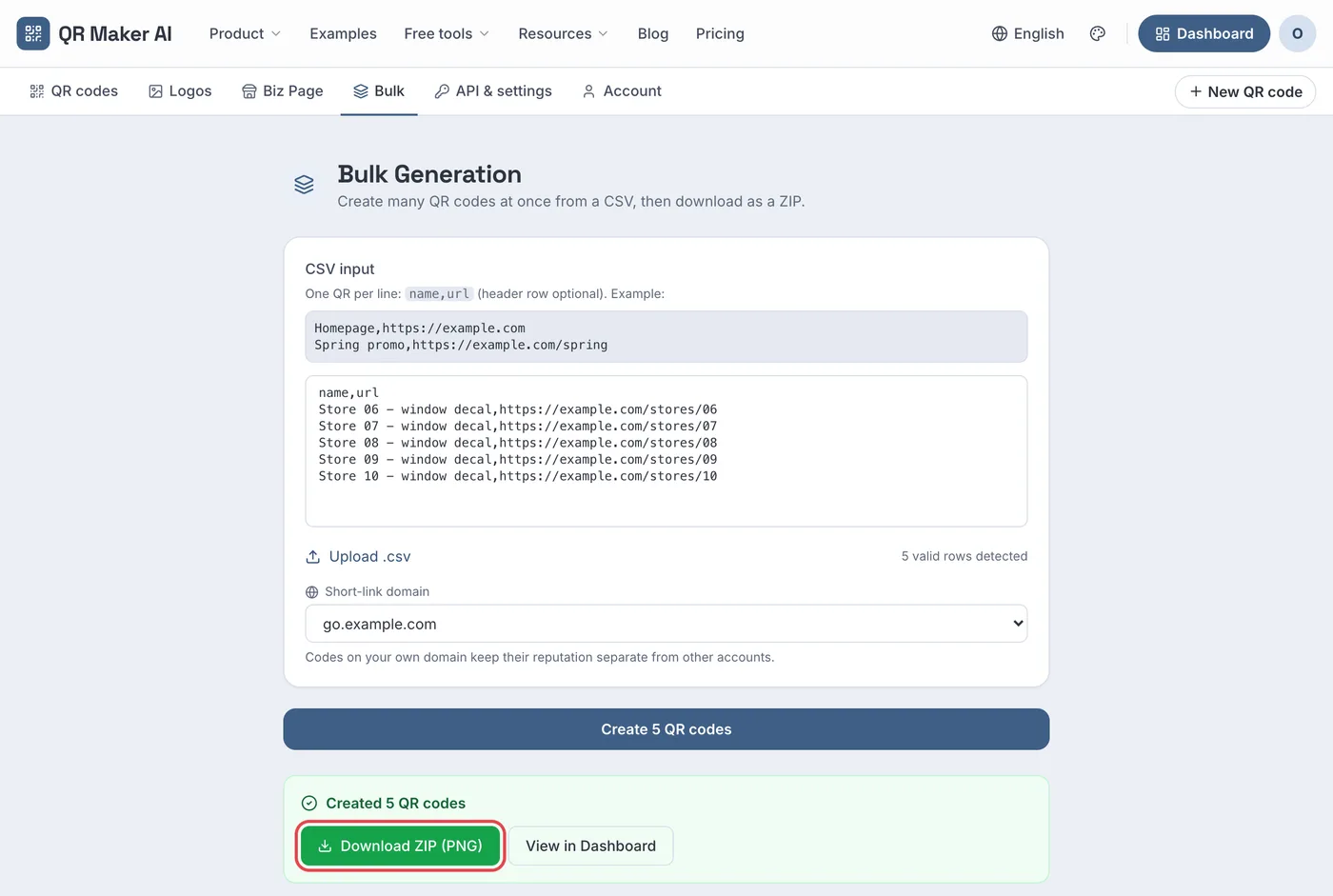
Une fois le traitement terminé, cliquez sur Télécharger le ZIP (PNG). Chaque image fait 1 024 pixels de large, utilise le style par défaut tout simple et porte le nom du code suivi de son identifiant court : deux codes de même nom ne peuvent donc pas s'écraser. Téléchargez le ZIP avant de quitter la page ; ensuite, chaque code reste téléchargeable depuis sa ligne dans Mes QR codes.
La taille d'impression dépend de la distance de scan. Le site QRcode.com de DENSO WAVE indique que « plus le module est grand, plus le code est stable et facile à lire » (DENSO WAVE). Le calculateur de taille de QR code convertit une distance en largeur d'impression minimale.
Étape 5 : organisez et suivez le lot
Les codes créés en masse apparaissent dans Mes QR codes comme les autres. Pour garder un lot ensemble, ouvrez chaque code, allez dans Réglages et donnez-lui un nom de Dossier ; le tableau de bord affiche alors une puce pour ce dossier.
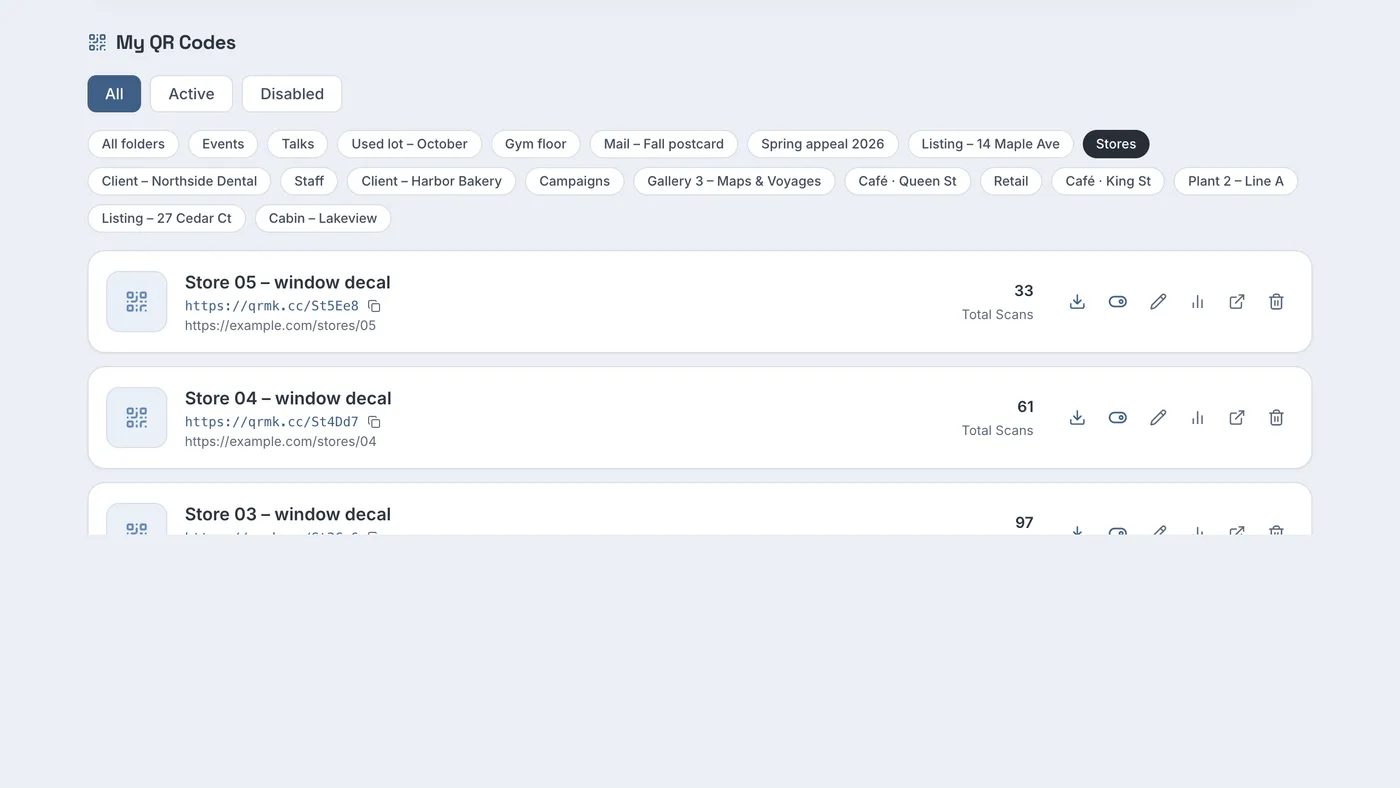
Le bouton Exporter la liste des codes en haut de Mes QR codes télécharge toute la liste, dans toutes les formules : nom, lien court, destination, statut, total des scans et date de création. Importez ce fichier dans la même feuille avec Fichier puis Importer dans Google Sheets (Aide Éditeurs Google Docs) : en le rapprochant de vos lignes d'origine par le nom, vous obtenez les scans par magasin ou par produit au même endroit. Business peut aussi exporter les scans individuels, une ligne par scan avec l'heure, le pays, l'appareil et l'emplacement ; voir exporter les données de scan d'un QR code.
Quand utiliser plutôt l'API
La page de création en masse convient à un lot ponctuel. Si des codes doivent être créés chaque semaine, ou directement depuis une base de données produits, l'API REST de Business est le meilleur outil :
POST /v1/qrcodes/batchcrée jusqu'à 100 codes par requête.- Un
external_id, comme une référence produit (SKU), permet de répéter chaque création sans risque : envoyer deux fois la même ligne renvoie le code existant. - Les codes créés via l'API utilisent automatiquement le style par défaut enregistré sur le compte : tout le lot peut donc suivre votre charte plutôt que le style simple de la page de création en masse.
- Ajouter
?include=svgà la requête renvoie une image SVG de chaque code dans la même réponse : il n'y a rien à télécharger séparément.
Créer des QR codes avec une API REST et créer des QR codes depuis Google Sheets détaillent les deux approches. L'API autorise 120 requêtes par minute et 50 000 appels réussis par mois en Business ; dans un lot, chaque code créé compte pour un appel.
La formule qu'il vous faut
| Gratuit | Pro | Business | |
|---|---|---|---|
| Page de création en masse (CSV vers codes + ZIP) | Non | Oui | Oui |
| Codes dynamiques actifs | 3 | Illimité | Illimité |
| Lot sur votre propre domaine de liens courts | Non | Non | Oui |
| API REST avec création par lot | Non | Non | Oui |
| Export des scans individuels | Non | Non | Oui |
Pro coûte 3,99 $ par mois ou 34,99 $ par an ; Business coûte 29 $ par mois ou 279 $ par an, avec un essai gratuit de 14 jours sur la formule mensuelle pour les nouveaux clients (carte bancaire requise). Prix en vigueur en octobre 2026 ; voir la page des tarifs.
FAQ
Y a-t-il une limite de lignes ?
La page de création en masse n'a pas de limite fixe de lignes. Les codes sont créés un par un : un très gros fichier prend simplement plus de temps. L'API accepte jusqu'à 100 codes par requête.
Peut-on définir les dossiers dans le CSV ?
Pas sur la page de création en masse, qui ne lit qu'un nom et une URL. L'API accepte un champ folder par code.
Peut-on changer toutes les destinations plus tard ?
Oui, un code à la fois dans l'éditeur, ou depuis un script via l'API Business, avec une requête PATCH par code, par identifiant ou par external_id. Les codes imprimés continuent de fonctionner dans les deux cas.
Dans quel format sont les images du ZIP ?
En PNG, 1 024 pixels de large, un fichier par code. Pro et Business peuvent télécharger des versions SVG ou PDF de chaque code depuis l'éditeur.
Sources
- IETF — RFC 4180: Common Format and MIME Type for Comma-Separated Values (CSV) Files. Published October 2005. Accessed 22 October 2026.
- Google — URL builders: Collect campaign data with custom URLs, Analytics Help. Undated. Accessed 22 October 2026.
- Google — Import your contacts into Google Contacts, Contacts Help. Undated. Accessed 22 October 2026.
- Microsoft — Save a workbook to text format (.txt or .csv). Undated. Accessed 22 October 2026.
- DENSO WAVE — Point for setting the module size, QRcode.com. Undated. Accessed 22 October 2026.
- Google — Import data sets & spreadsheets, Google Docs Editors Help. Undated. Accessed 22 October 2026.