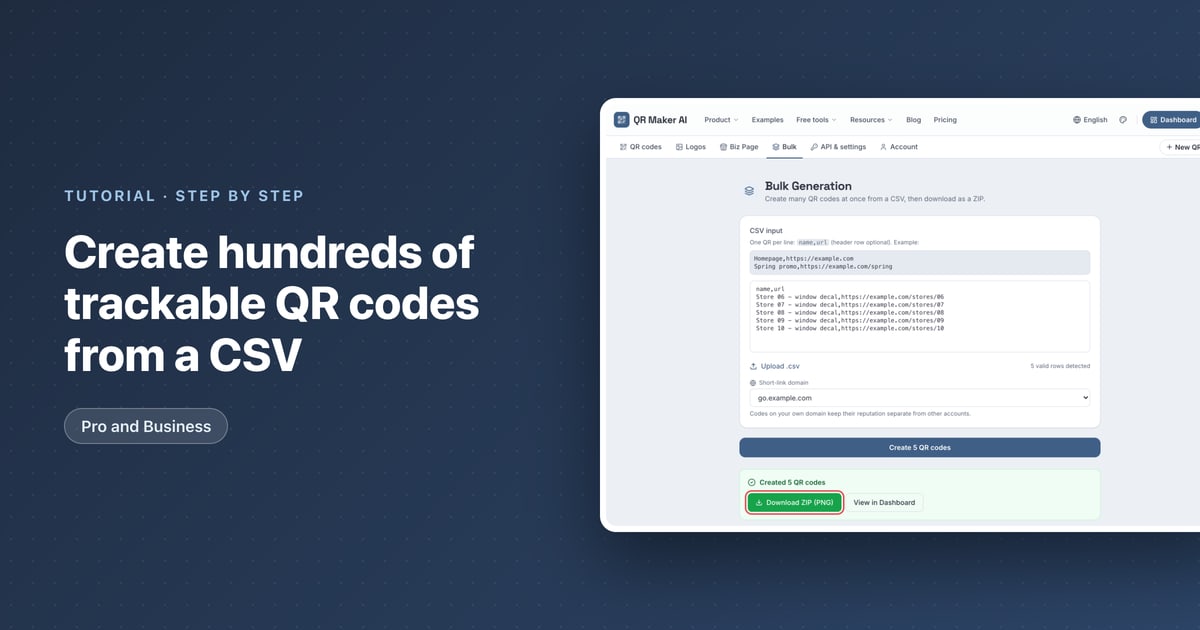
CSVから計測できるQRコードを何百個も作る方法
目次
QRコードを一度にたくさん作るには、CSVファイルの各行に名前とリンクを1つずつ入れ、一括作成ページに貼り付けるかアップロードして、できあがったコードをPNG画像のZIPでダウンロードします。
name,url
Store 06 - window decal,https://example.com/stores/06
Store 07 - window decal,https://example.com/stores/07
name = コードの名前 · url = そのリンク。各行がそれぞれ独自の短縮リンクとスキャン統計を持つ動的コードになるので、あとから各スキャンがどの店舗、商品、チラシから来たのかがわかります。
このチュートリアルでは、QR Maker AIの一括作成ページを使います。この機能はProで使え、Businessにも含まれます。より大きな作業や繰り返しの作業向けのBusinessのオプション、つまり自社の短縮リンクドメインとREST APIについても取り上げます。
2026年10月22日に事実確認。
ステップ1:2つの列を用意する
一括作成ページは、各行の最初の2列を読み取ります。名前、次にURLです。それ以降の列は無視されるので、余分な列のあるエクスポートファイルでもそのまま使えます。
name,url
Store 06 - window decal,https://example.com/stores/06
Store 07 - window decal,https://example.com/stores/07
Store 08 - window decal,https://example.com/stores/08
ルールは次のとおりで、貼り付けた時点ですべて確認されます。
- 1行につき1つのコード。 CSV形式では各レコードを「別々の行に」置き、最初の行は任意のヘッダーにできます(RFC 4180)。
name,urlというヘッダーは自動で読み飛ばされます。 - 名前の中のカンマは引用符で囲む。 RFC 4180は、カンマを含むフィールドは「二重引用符で囲むべき」としていて、一括作成ページもそれに従います。
"Store 06, window"は1つの名前として読み取られます。引用符がないと、カンマから新しい列が始まり、名前の残りが失われます。 - リンクは
http://またはhttps://で始まり、2,048文字以内である必要があります。条件を満たさない行は、有効な行の数から外されます。 - 並べ替えやすい名前を付ける。 「Window」より「Store 06 - window decal」のほうが、並べ替えや絞り込みがしやすくなります。
Googleアナリティクス4で各コードを別々にレポートしたいなら、各行のURLに異なるUTMパラメーターを入れます。アナリティクスはその値を「トラフィック獲得」レポートに表示します(Googleアナリティクス ヘルプ)。名前の付け方の例はQRコードの設置場所を計測するで紹介しています。
ステップ2:シートをCSVで保存する
- Googleスプレッドシート: ファイル、ダウンロード、カンマ区切り形式(.csv)の順にクリックします。Google自身のヘルプにも同じメニューの手順が書かれています(Googleコンタクト ヘルプ)。
- Excel: ファイルから名前を付けて保存を選び、CSV(コンマ区切り)を選びます。MicrosoftによるとCSV形式で保存されるのは「作業中のシートのみ」なので(Microsoftサポート)、2つの列は開いているシートに置いてください。
ファイルを作らずに、行をそのままテキストボックスに貼り付けることもできます。ただし、カンマで区切られている必要があります。一括作成ページはタブ区切りの行を読み取れないので、貼り付ける前に区切り文字を確認してください。
ステップ3:一括作成ページに貼り付けるかアップロードする
サインインし、ダッシュボードのメニューで 一括作成(Bulk)を開き、行を貼り付けるか .csv をアップロード(Upload .csv)をクリックします。ページが使える行を数え、たとえば「有効な行を 5 件検出」と表示します。
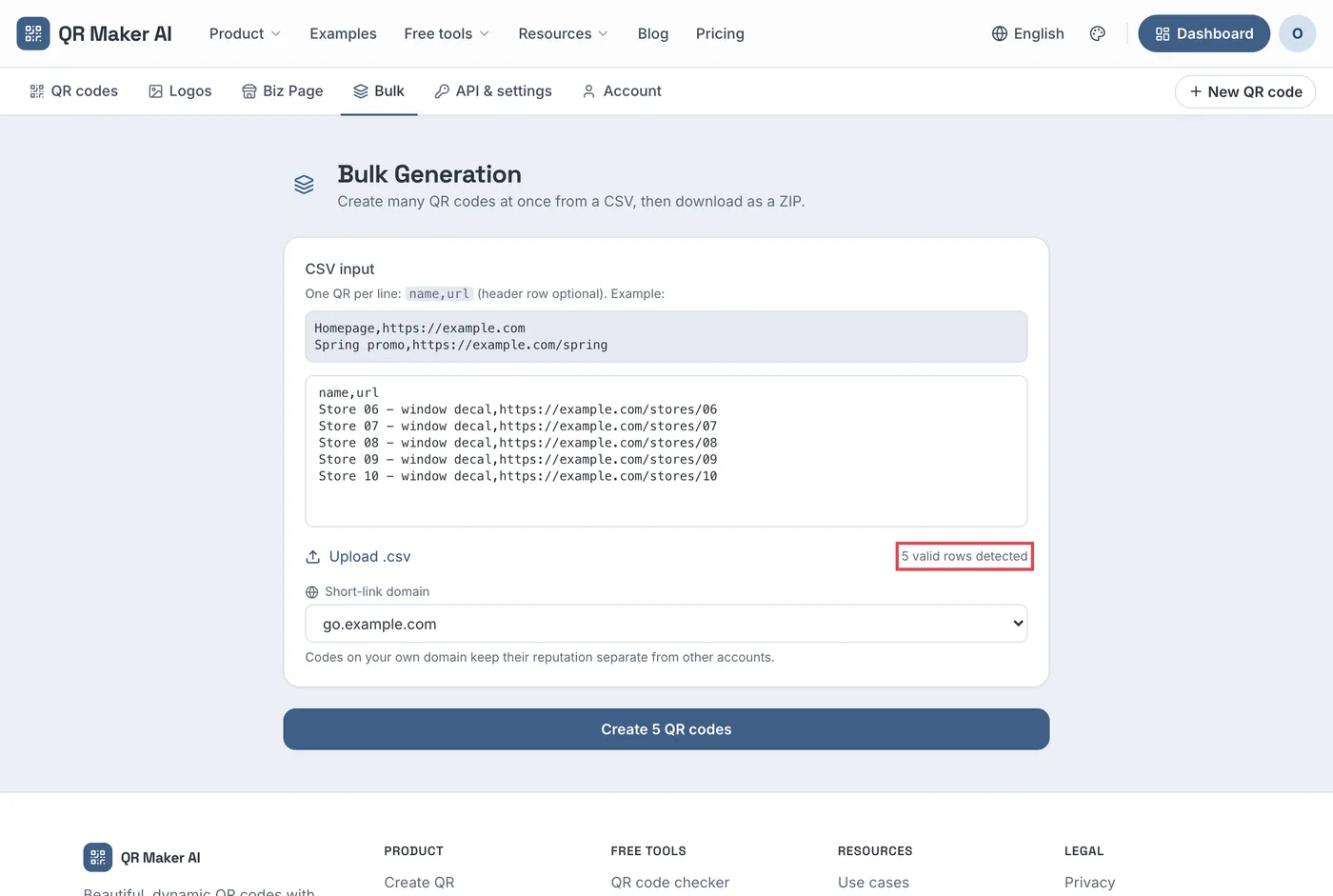
サンプルデータを入れたデモアカウントのスクリーンショット。
Businessでは、短縮リンクのドメイン(Short-link domain)欄で、バッチ全体を go.yourbrand.com のような自社のサブドメインに載せられます。一度だけ必要な設定は独自ドメインのチュートリアルで説明しています。
ステップ4:コードを作成してZIPをダウンロードする
N 個の QR コードを作成(Create N QR codes)をクリックします。コードは進捗カウンターを表示しながら1つずつ作成されます。ある行が失敗した場合(たとえば行き先がほかのURL短縮サービスやIPアドレスそのままを指している場合)、ページは行番号、リンク、理由を一覧にして、残りの行の作成を続けます。
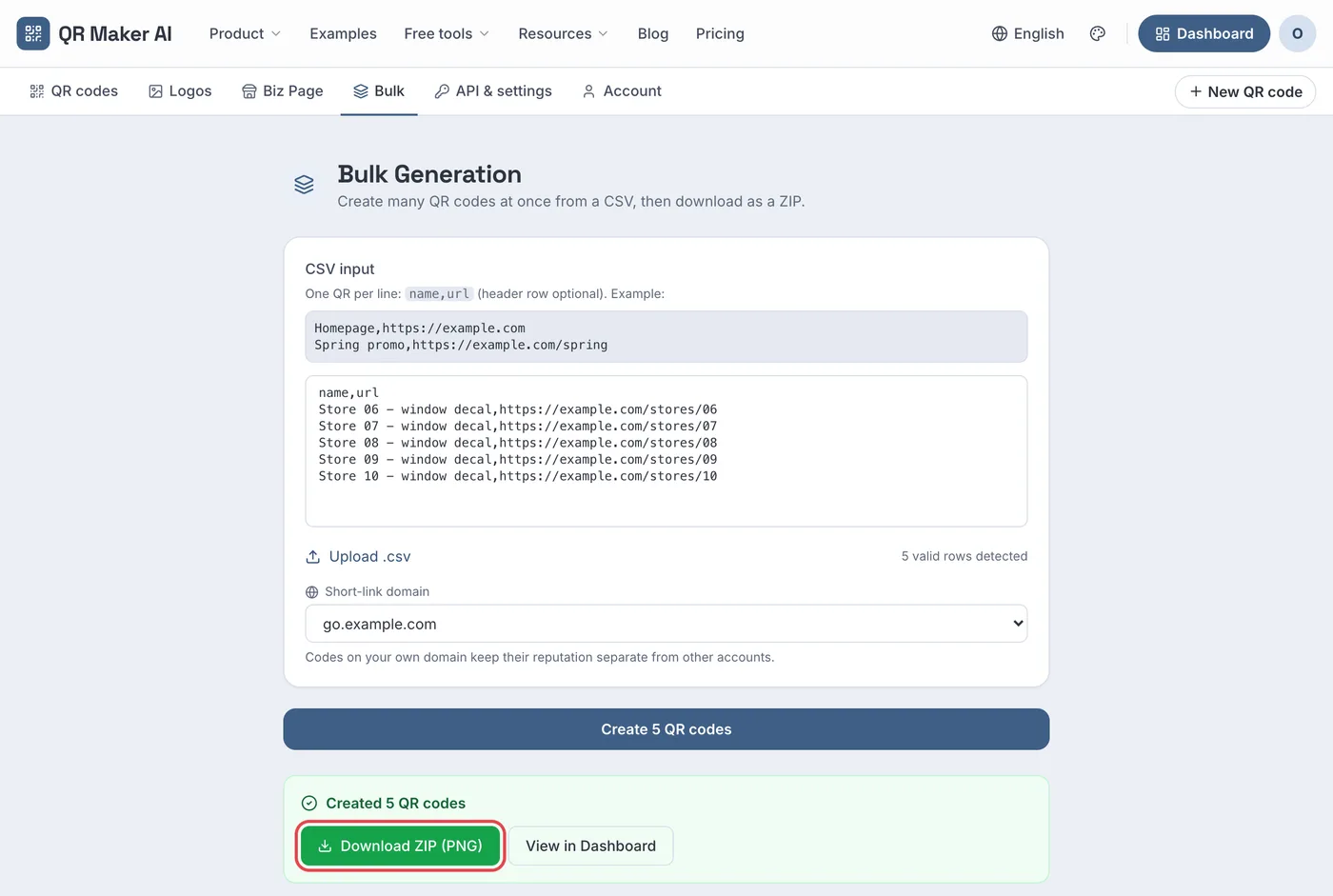
完了したら ZIP をダウンロード(PNG)(Download ZIP (PNG))をクリックします。各画像は幅1,024ピクセルで、シンプルな標準スタイルを使い、ファイル名はコード名の後ろに短縮IDを付けたものになります。そのため、同じ名前のコードが2つあっても上書きし合うことはありません。ZIPはページを離れる前にダウンロードしてください。離れたあとも、各コードは マイQRコード(My QR Codes)のそれぞれの行からダウンロードできます。
どのくらいの大きさで印刷するかは、スキャンする距離によります。DENSO WAVEのQRcode.comは、「モジュールが大きいほど、安定して読み取りやすくなる」としています(DENSO WAVE)。QRコードサイズ計算ツールは、距離から最小の印刷幅を出します。
ステップ5:バッチを整理して計測する
一括作成したコードも、ほかのコードと同じように マイQRコード(My QR Codes)に表示されます。バッチをまとめておくには、各コードを開き、設定(Settings)で フォルダ(Folder)の名前を付けます。すると、ダッシュボードにそのフォルダのチップが表示されます。
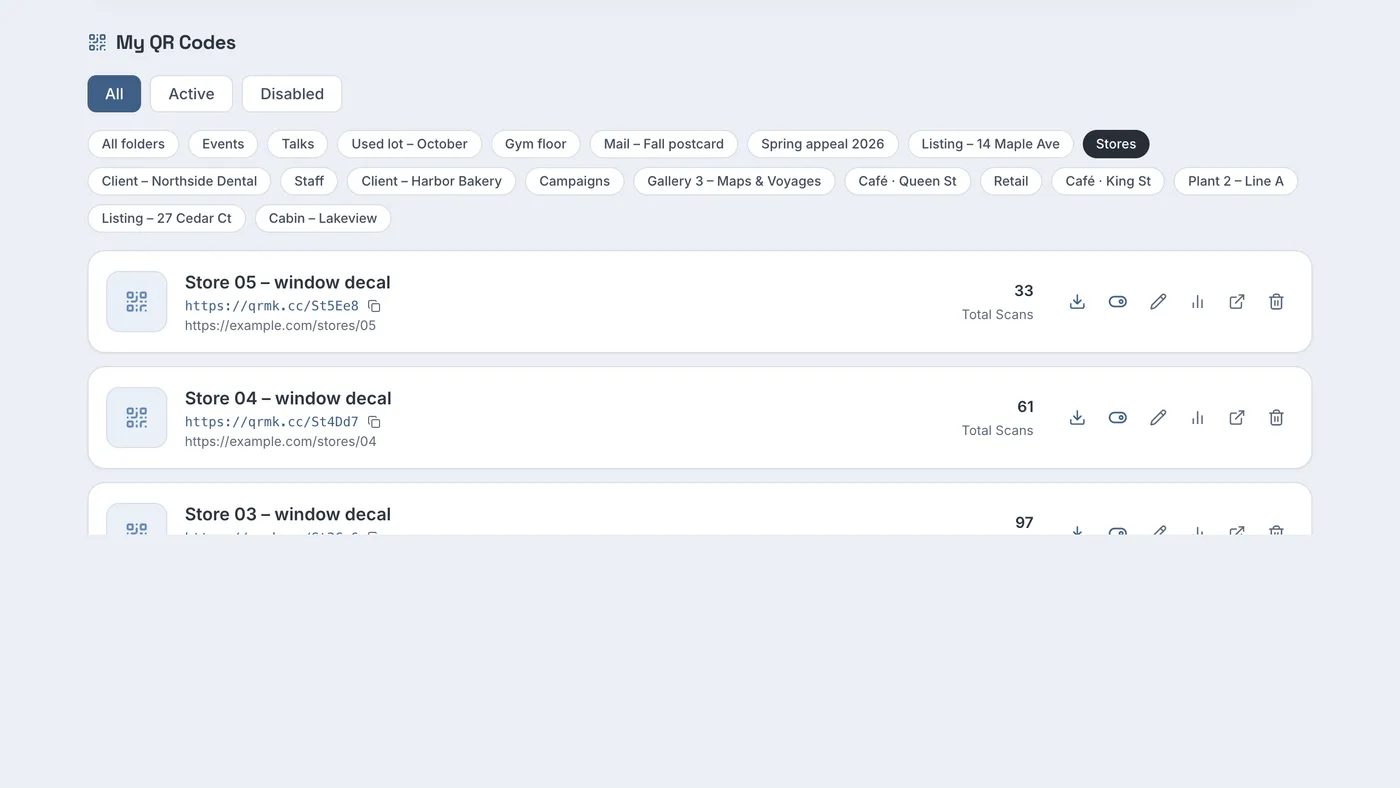
マイQRコード(My QR Codes)の上部にある コード一覧をエクスポート(Export code list)ボタンは、どのプランでも一覧全体をダウンロードします。名前、短縮リンク、行き先、ステータス、合計スキャン数、作成日です。Googleスプレッドシートの ファイル と インポート でそのファイルを同じスプレッドシートに取り込み(Googleドキュメント エディタ ヘルプ)、名前で元の行と突き合わせれば、店舗や商品ごとのスキャン数が1か所にまとまります。Businessでは、個々のスキャンもエクスポートできます。1スキャン1行で、時刻、国、端末、掲出場所が入ります。QRコードのスキャンデータをエクスポートするをご覧ください。
APIを使うべきとき
一括作成ページは1回限りのバッチに向いています。毎週コードを作る必要がある場合や、商品データベースから直接作る場合は、BusinessのREST APIのほうが適しています。
POST /v1/qrcodes/batchは、1回のリクエストで最大100個のコードを作成します。- SKUのような
external_idを付けると、作成を何度繰り返しても安全です。同じ行を2回送ると、既存のコードが返されます。 - APIで作成したコードには、アカウントに保存したデフォルトスタイルが自動で適用されるので、一括作成ページのシンプルなスタイルではなく、バッチ全体をブランドに合わせられます。
- リクエストに
?include=svgを付けると、同じレスポンスで各コードのSVG画像が返されるので、別途ダウンロードする必要はありません。
REST APIでQRコードを作成するとGoogleスプレッドシートからQRコードを作成するで、両方の方法を順に説明しています。Businessでは、APIは1分あたり120リクエスト、月50,000回の成功した呼び出しまで使えます。バッチでは、作成したコード1つが1回の呼び出しとして数えられます。
必要なプラン
| 無料 | Pro | Business | |
|---|---|---|---|
| 一括作成ページ(CSVからコード作成+ZIP) | なし | あり | あり |
| 有効な動的コード | 3 | 無制限 | 無制限 |
| 自社の短縮リンクドメインでのバッチ作成 | なし | なし | あり |
| 一括作成ができるREST API | なし | なし | あり |
| 個々のスキャンのエクスポート | なし | なし | あり |
Proは月額$3.99または年額$34.99、Businessは月額$29または年額$279です。Businessの月額プランでは、新規のお客様向けに14日間の無料トライアルがあります(カードの登録が必要)。料金は2026年10月時点のものです。料金ページをご覧ください。
よくある質問
行数に上限はある?
一括作成ページには決まった行数の上限はありません。コードは1つずつ作成されるので、とても大きなファイルは時間がかかるだけです。APIは1回のリクエストで最大100個のコードを受け付けます。
CSVでフォルダを指定できる?
一括作成ページではできません。読み取るのは名前とURLだけです。APIでは、コードごとに folder フィールドを指定できます。
あとからすべての行き先を変えられる?
できます。エディターで1つずつ変えるか、BusinessのAPIを使ってスクリプトから、IDまたは external_id を指定してコードごとに1回の PATCH リクエストで変えます。どちらの方法でも、印刷したコードはそのまま使えます。
ZIPの中の画像はどの形式?
PNGで、幅1,024ピクセル、コード1つにつき1ファイルです。ProとBusinessでは、エディターから各コードのSVG版やPDF版をダウンロードできます。
出典
- IETF — RFC 4180: Common Format and MIME Type for Comma-Separated Values (CSV) Files. Published October 2005. Accessed 22 October 2026.
- Google — URL builders: Collect campaign data with custom URLs, Analytics Help. Undated. Accessed 22 October 2026.
- Google — Import your contacts into Google Contacts, Contacts Help. Undated. Accessed 22 October 2026.
- Microsoft — Save a workbook to text format (.txt or .csv). Undated. Accessed 22 October 2026.
- DENSO WAVE — Point for setting the module size, QRcode.com. Undated. Accessed 22 October 2026.
- Google — Import data sets & spreadsheets, Google Docs Editors Help. Undated. Accessed 22 October 2026.