Hunderte messbare QR-Codes aus einer CSV-Datei erstellen
Auf dieser Seite
- Schritt 1: Zwei Spalten vorbereiten
- Schritt 2: Die Tabelle als CSV speichern
- Schritt 3: Auf der Seite für die Massenerstellung einfügen oder hochladen
- Schritt 4: Die Codes erstellen und das ZIP herunterladen
- Schritt 5: Den Stapel ordnen und messen
- Wann du stattdessen die API nutzt
- Welchen Tarif du brauchst
- FAQ
- Quellen
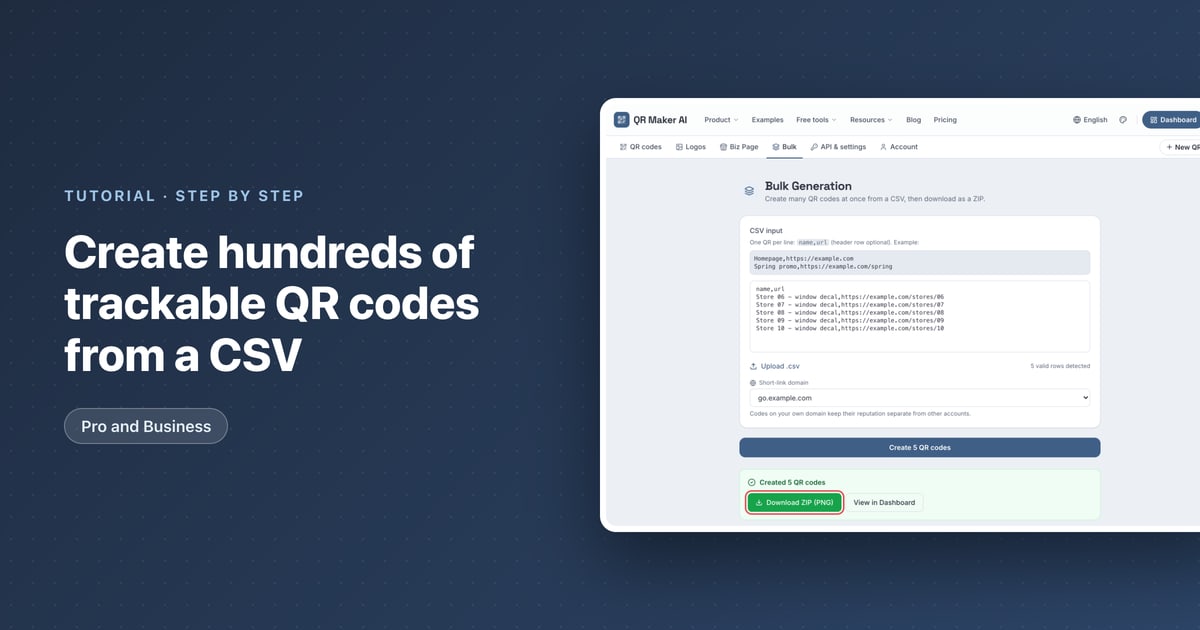
Um viele QR-Codes auf einmal zu erstellen, schreibst du pro Zeile einen Namen und einen Link in eine CSV-Datei, fügst sie auf der Seite für die Massenerstellung ein oder lädst sie hoch und lädst die fertigen Codes als ZIP mit PNG-Bildern herunter:
name,url
Store 06 - window decal,https://example.com/stores/06
Store 07 - window decal,https://example.com/stores/07
name = Name des Codes · url = sein Link. Jede Zeile wird zu einem eigenen dynamischen Code mit eigenem Kurzlink und eigener Scanstatistik, sodass du später sehen kannst, von welcher Filiale, welchem Produkt oder welchem Flyer jeder Scan kam.
Diese Anleitung nutzt die Seite für die Massenerstellung von QR Maker AI, die es mit Pro gibt und die in Business enthalten ist. Sie behandelt auch die Business-Optionen für größere oder wiederkehrende Aufgaben: deine eigene Kurzlink-Domain und die REST-API.
Fakten geprüft am 22. Oktober 2026.
Schritt 1: Zwei Spalten vorbereiten
Die Seite für die Massenerstellung liest die ersten beiden Spalten jeder Zeile: einen Namen, dann eine URL. Weitere Spalten werden ignoriert, ein Export mit zusätzlichen Spalten funktioniert also trotzdem.
name,url
Store 06 - window decal,https://example.com/stores/06
Store 07 - window decal,https://example.com/stores/07
Store 08 - window decal,https://example.com/stores/08
Die Regeln, die alle schon beim Einfügen geprüft werden:
- Ein Code pro Zeile. Das CSV-Format setzt jeden Datensatz „in eine eigene Zeile“, und die erste Zeile darf eine optionale Kopfzeile sein (RFC 4180). Eine Kopfzeile
name,urlwird automatisch übersprungen. - Kommas in Namen brauchen Anführungszeichen. RFC 4180 sagt, Felder mit Kommas „sollten in doppelte Anführungszeichen eingeschlossen werden“, und die Seite für die Massenerstellung hält sich daran:
"Store 06, window"wird als ein Name gelesen. Ohne die Anführungszeichen beginnt mit dem Komma eine neue Spalte, und der Rest des Namens geht verloren. - Links müssen mit
http://oderhttps://beginnen und dürfen höchstens 2.048 Zeichen lang sein. Zeilen, die durchfallen, werden nicht zu den gültigen Zeilen gezählt. - Benenne Codes so, dass sie sich sortieren lassen. „Store 06 - window decal“ lässt sich besser sortieren und filtern als „Window“.
Soll Google Analytics 4 jeden Code getrennt ausweisen, setzt du in die URL jeder Zeile andere UTM-Parameter; Analytics zeigt ihre Werte im Bericht „Traffic-Akquisition“ (Google Analytics Help). QR-Code-Platzierungen messen zeigt ein Benennungsschema.
Schritt 2: Die Tabelle als CSV speichern
- Google Sheets: Klick auf Datei, dann Herunterladen, dann Kommagetrennte Werte (.csv) (File, Download, Comma Separated Values), derselbe Menüpfad, den Google in seiner eigenen Hilfe angibt (Google Contacts Help).
- Excel: Nutze Datei und Speichern unter und wähle dann CSV (Trennzeichen-getrennt) (CSV (comma delimited)). Microsoft weist darauf hin, dass die CSV-Formate „nur das aktive Blatt“ speichern (Microsoft Support), setz die beiden Spalten also auf das Blatt, das du geöffnet hast.
Du kannst die Datei auch überspringen und die Zeilen direkt ins Textfeld einfügen, solange sie durch Kommas getrennt sind. Die Seite für die Massenerstellung liest keine tabulatorgetrennten Zeilen, prüf also das Trennzeichen, bevor du einfügst.
Schritt 3: Auf der Seite für die Massenerstellung einfügen oder hochladen
Melde dich an, öffne im Dashboard-Menü Massenerstellung und füg die Zeilen ein oder klick auf .csv hochladen. Die Seite zählt die Zeilen, die sie verwenden kann, zum Beispiel „5 gültige Zeilen erkannt“.
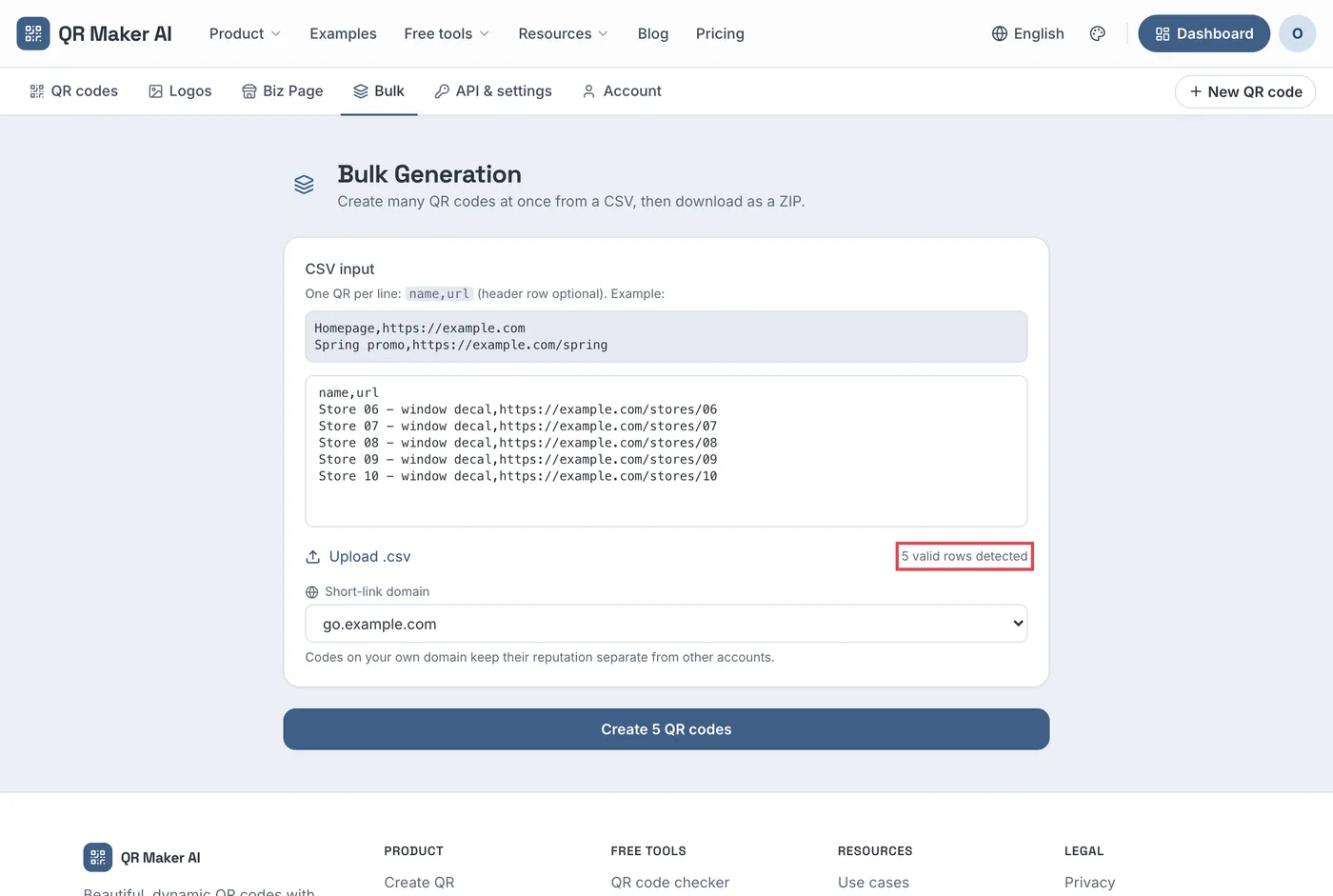
Screenshot aus einem Demokonto mit Beispieldaten.
Bei Business kannst du über das Feld Kurzlink-Domain den ganzen Stapel auf deine eigene Subdomain legen, etwa go.yourbrand.com. Die Anleitung zur eigenen Domain erklärt die einmalige Einrichtung.
Schritt 4: Die Codes erstellen und das ZIP herunterladen
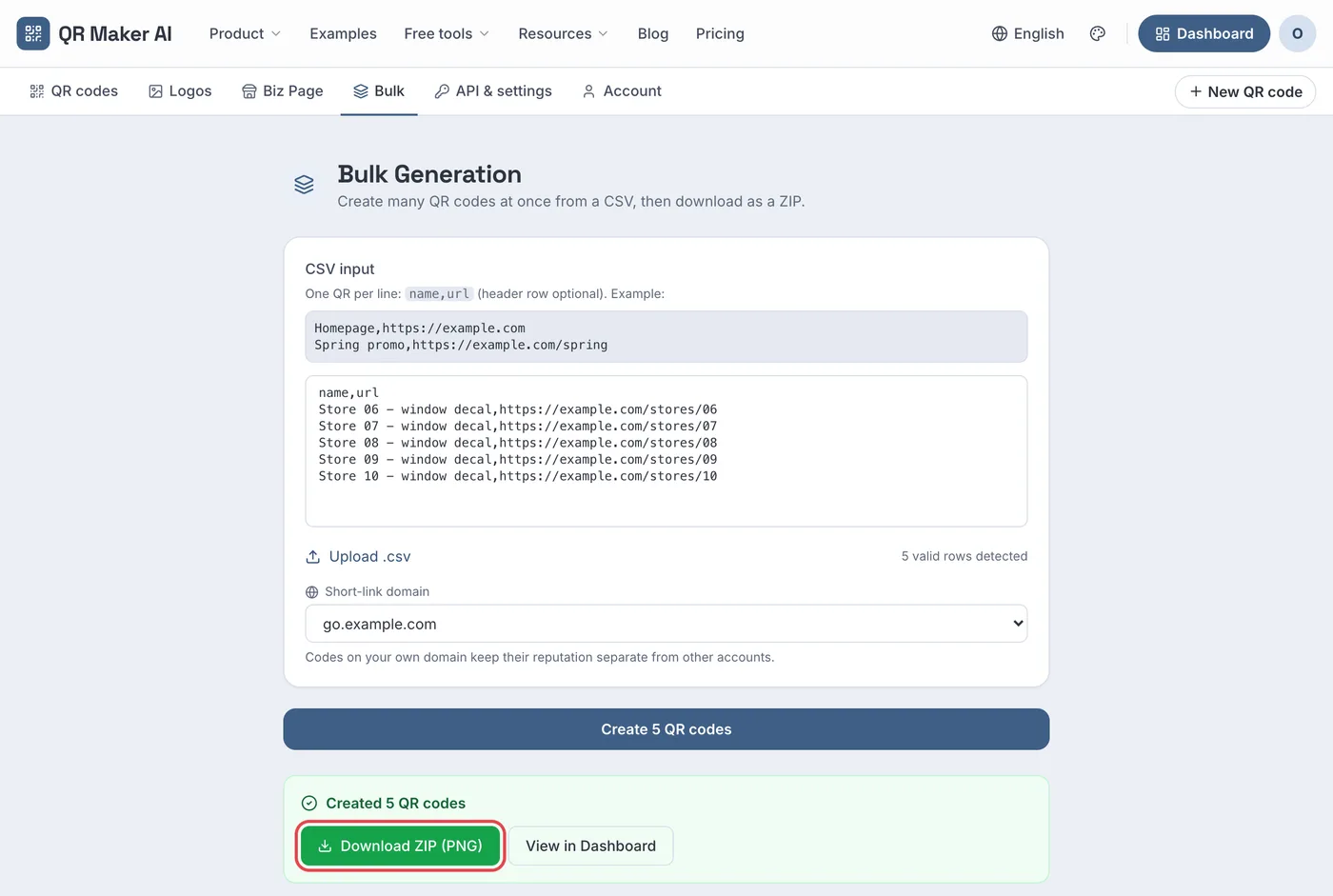
Klick auf N QR-Codes erstellen. Die Codes werden nacheinander mit einem Fortschrittszähler erstellt. Scheitert eine Zeile, zum Beispiel weil ihr Ziel auf einen anderen URL-Kürzer oder eine reine IP-Adresse zeigt, listet die Seite Zeilennummer, Link und Grund auf und macht mit dem Rest weiter.
Ist der Durchgang fertig, klick auf ZIP herunterladen (PNG). Jedes Bild ist 1.024 Pixel breit, nutzt den schlichten Standardstil und ist nach dem Code benannt, mit angehängter Kurz-ID, sodass sich zwei Codes mit demselben Namen nicht gegenseitig überschreiben können. Lade das ZIP herunter, bevor du die Seite verlässt; danach kannst du jeden Code weiterhin aus seiner Zeile unter Meine QR-Codes herunterladen.
Wie groß du sie druckst, hängt vom Scanabstand ab. QRcode.com von DENSO WAVE sagt: „Je größer das Modul ist, desto stabiler und leichter lesbar“ wird ein Code (DENSO WAVE). Der QR-Code-Größenrechner macht aus einem Abstand eine Mindestdruckbreite.
Schritt 5: Den Stapel ordnen und messen
Massenhaft erstellte Codes erscheinen unter Meine QR-Codes wie alle anderen. Um einen Stapel beisammenzuhalten, öffnest du jeden Code, gehst zu Einstellungen und gibst ihm einen Namen für Ordner; das Dashboard zeigt dann einen Chip für diesen Ordner.
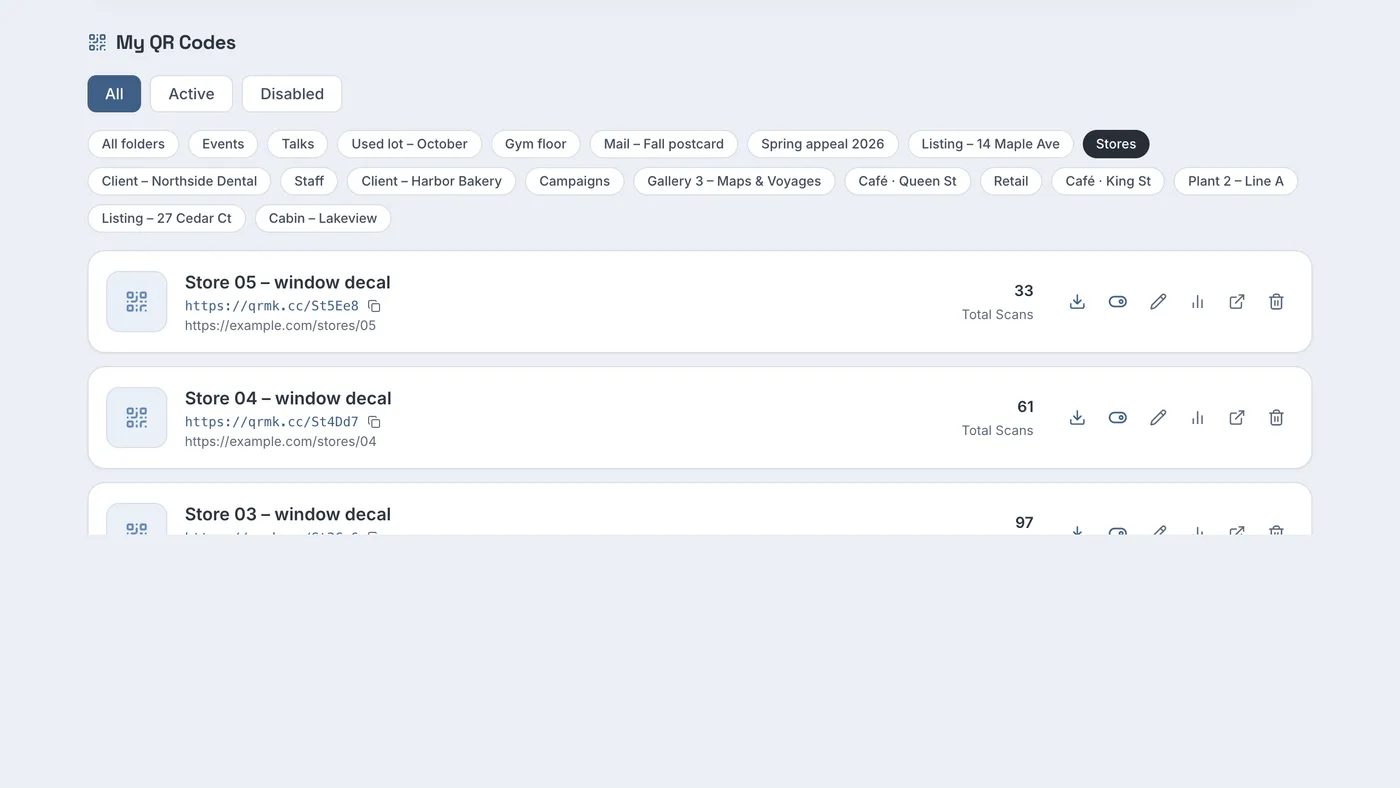
Der Button Codeliste exportieren oben unter Meine QR-Codes lädt in jedem Tarif die ganze Liste herunter: Name, Kurzlink, Ziel, Status, Scans gesamt und Erstellungsdatum. Hol diese Datei in Google Sheets über Datei und Importieren in dieselbe Tabelle (Google Docs Editors Help); wenn du sie über den Namen deinen ursprünglichen Zeilen zuordnest, hast du die Scans pro Filiale oder Produkt an einem Ort. Business kann außerdem einzelne Scans exportieren, eine Zeile pro Scan mit Zeit, Land, Gerät und Platzierung; siehe Scandaten von QR-Codes exportieren.
Wann du stattdessen die API nutzt
Die Seite für die Massenerstellung passt zu einem einmaligen Stapel. Müssen jede Woche Codes erstellt werden oder direkt aus einer Produktdatenbank, ist die Business-REST-API das bessere Werkzeug:
POST /v1/qrcodes/batcherstellt bis zu 100 Codes pro Anfrage.- Eine
external_idwie eine Artikelnummer (SKU) macht jedes Erstellen gefahrlos wiederholbar: Wird dieselbe Zeile zweimal gesendet, kommt der vorhandene Code zurück. - Über die API erstellte Codes nutzen automatisch den gespeicherten Standardstil des Kontos, sodass der ganze Stapel zu deiner Marke passen kann statt zum schlichten Stil der Massenerstellungsseite.
- Mit
?include=svgan der Anfrage kommt in derselben Antwort ein SVG-Bild jedes Codes zurück, es muss also nichts separat heruntergeladen werden.
QR-Codes mit einer REST-API erstellen und QR-Codes aus einer Google-Tabelle erstellen gehen beide Wege durch. Die API erlaubt bei Business 120 Anfragen pro Minute und 50.000 erfolgreiche Aufrufe pro Monat; in einem Stapel zählt jeder erstellte Code als ein Aufruf.
Welchen Tarif du brauchst
| Free | Pro | Business | |
|---|---|---|---|
| Massenerstellung (CSV zu Codes + ZIP) | Nein | Ja | Ja |
| Aktive dynamische Codes | 3 | Unbegrenzt | Unbegrenzt |
| Stapel auf deiner eigenen Kurzlink-Domain | Nein | Nein | Ja |
| REST-API mit Stapelerstellung | Nein | Nein | Ja |
| Export einzelner Scans | Nein | Nein | Ja |
Pro kostet 3,99 $ im Monat oder 34,99 $ im Jahr; Business kostet 29 $ im Monat oder 279 $ im Jahr, mit einer kostenlosen 14-tägigen Testphase im Monatstarif für Neukunden (Karte erforderlich). Preise Stand Oktober 2026; siehe die Preisseite.
FAQ
Gibt es eine Grenze für die Zahl der Zeilen?
Die Seite für die Massenerstellung hat keine feste Zeilengrenze. Die Codes werden einzeln erstellt, eine sehr große Datei dauert also einfach länger. Die API nimmt bis zu 100 Codes pro Anfrage an.
Kann ich Ordner in der CSV-Datei festlegen?
Nicht auf der Seite für die Massenerstellung, die nur einen Namen und eine URL liest. Die API nimmt pro Code ein Feld folder an.
Kann ich später alle Ziele ändern?
Ja, einzeln im Editor oder per Skript über die Business-API, mit einer PATCH-Anfrage pro Code über die ID oder die external_id. Gedruckte Codes funktionieren in beiden Fällen weiter.
In welchem Format sind die Bilder im ZIP?
PNG, 1.024 Pixel breit, eine Datei pro Code. Pro und Business können im Editor SVG- oder PDF-Versionen jedes Codes herunterladen.
Quellen
- IETF — RFC 4180: Common Format and MIME Type for Comma-Separated Values (CSV) Files. Published October 2005. Accessed 22 October 2026.
- Google — URL builders: Collect campaign data with custom URLs, Analytics Help. Undated. Accessed 22 October 2026.
- Google — Import your contacts into Google Contacts, Contacts Help. Undated. Accessed 22 October 2026.
- Microsoft — Save a workbook to text format (.txt or .csv). Undated. Accessed 22 October 2026.
- DENSO WAVE — Point for setting the module size, QRcode.com. Undated. Accessed 22 October 2026.
- Google — Import data sets & spreadsheets, Google Docs Editors Help. Undated. Accessed 22 October 2026.