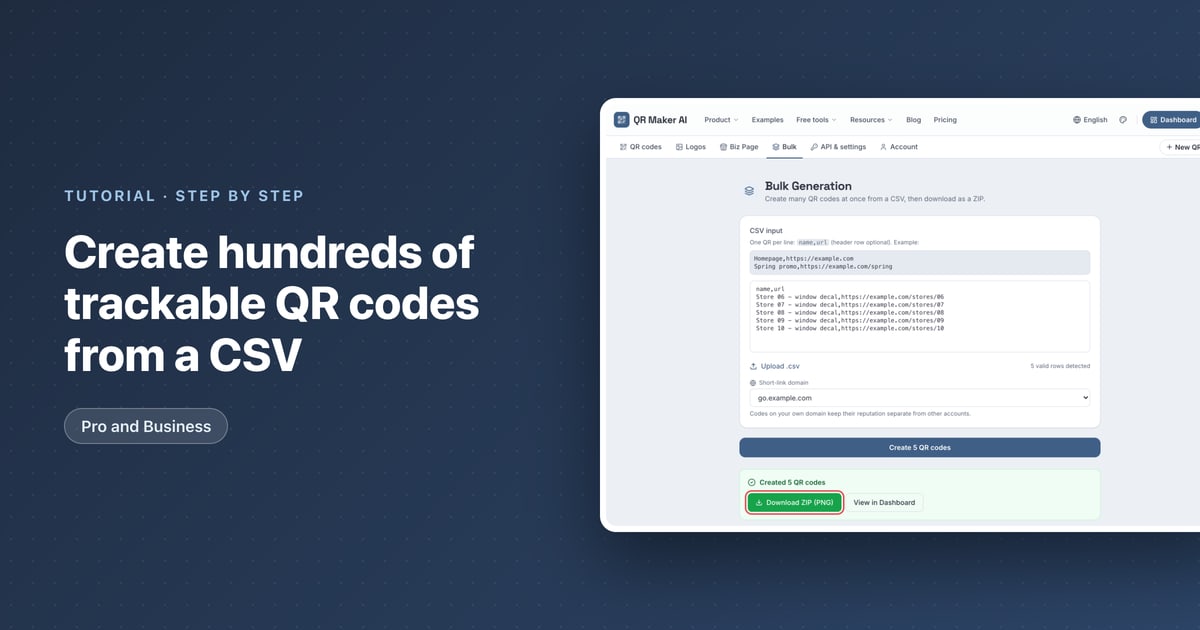
如何从 CSV 一次创建几百个可统计的二维码
本文目录
要一次创建很多二维码,就在 CSV 文件里每行放一个名称和一个链接,在批量页面粘贴或上传,然后把做好的码下载为一个装着 PNG 图片的 ZIP:
name,url
Store 06 - window decal,https://example.com/stores/06
Store 07 - window decal,https://example.com/stores/07
name = 码的名称 · url = 它的链接。每一行都会成为一个独立的动态码,有自己的短链接和扫码统计,所以之后你能看出每次扫码来自哪家门店、哪件商品或哪批传单。
本教程使用 QR Maker AI 的批量页面,它随 Pro 提供,Business 也包含。教程也会讲到 Business 为更大或重复性任务提供的选项:你自己的短链域名和 REST API。
事实核查于 2026 年 10 月 22 日。
第 1 步:准备两列
批量页面读取每一行的前两列:先是名称,然后是网址。其余的列都会被忽略,所以带额外列的导出文件照样能用。
name,url
Store 06 - window decal,https://example.com/stores/06
Store 07 - window decal,https://example.com/stores/07
Store 08 - window decal,https://example.com/stores/08
规则如下,粘贴时会逐条检查:
- 每行一个码。 CSV 格式把每条记录放在「单独的一行」,第一行可以是可选的表头(RFC 4180)。
name,url表头会被自动跳过。 - 名称里有逗号要加引号。 RFC 4180 说,含逗号的字段「应当用双引号括起来」,批量页面也照此处理:
"Store 06, window"会被读作一个名称。不加引号的话,逗号会开启新的一列,名称的后半部分就丢了。 - 链接必须以
http://或https://开头,长度不超过 2,048 个字符。不符合的行不计入有效行数。 - 给码起便于排序的名字。 「Store 06 - window decal」比「Window」更方便排序和筛选。
如果你想让 Google Analytics 4 分别报告每个码,就在每行的网址里放不同的 UTM 参数;Analytics 会在流量获取(Traffic acquisition)报告里显示它们的值(Google Analytics 帮助)。统计二维码的投放位置给出了一种命名方式。
第 2 步:把表格存为 CSV
- Google 表格: 点击文件,然后下载,再选逗号分隔值 (.csv),和 Google 自己的帮助里给出的菜单路径相同(Google 通讯录帮助)。
- Excel: 用文件和另存为,然后选择 CSV (逗号分隔)。微软指出,CSV 格式「只保存当前工作表」(Microsoft 支持),所以把这两列放在你当前打开的工作表上。
你也可以不用文件,直接把这些行粘贴进文本框,只要用逗号分隔就行。批量页面不读取用制表符分隔的行,所以粘贴之前先确认分隔符。
第 3 步:在批量页面粘贴或上传
登录后,在仪表盘菜单里打开批量生成,粘贴这些行或点击上传 .csv。页面会统计它能用的行数,比如「检测到 5 个有效行」。
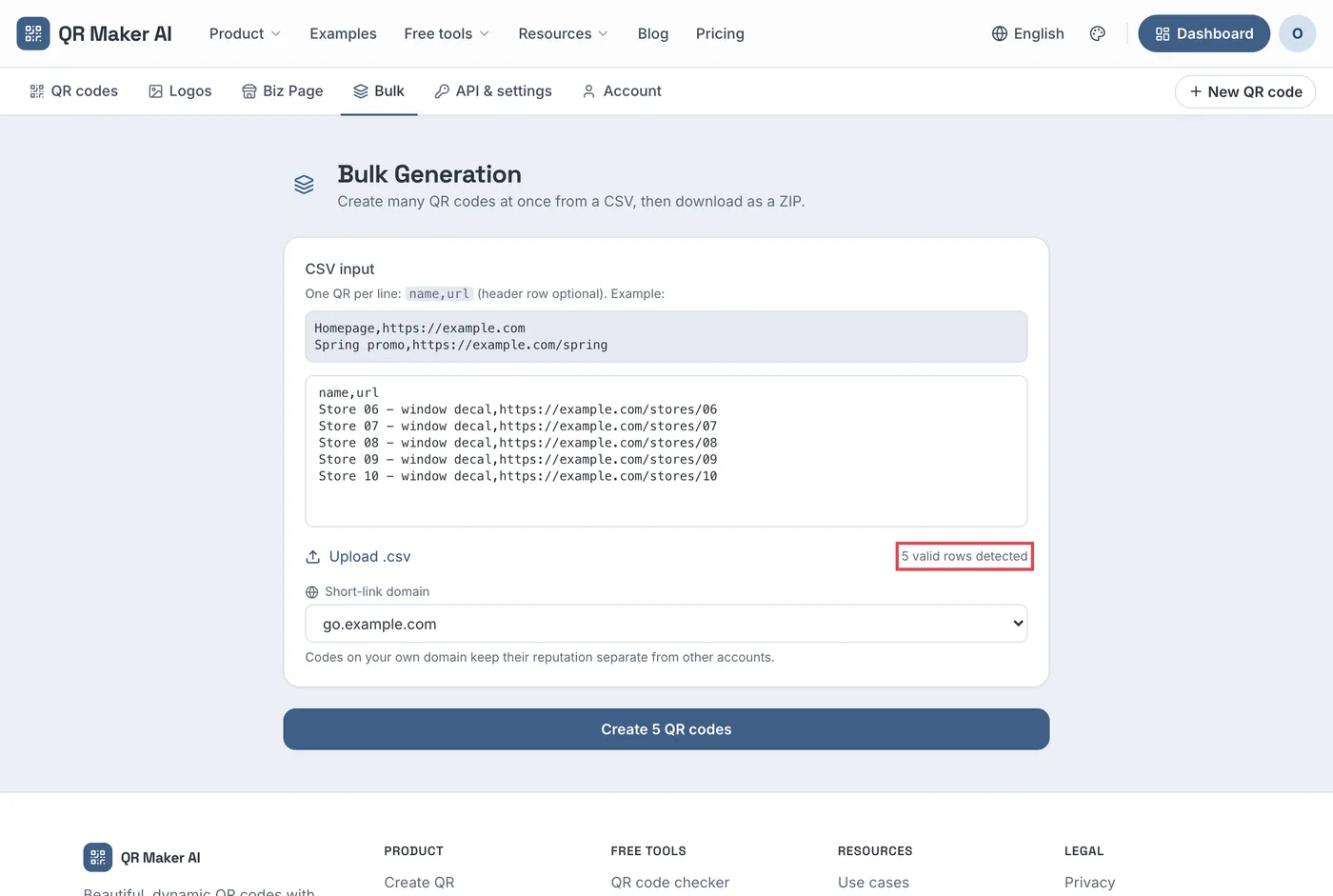
截图来自使用示例数据的演示账号。
在 Business 上,短链域名框可以把整批码放到你自己的子域名上,比如 go.yourbrand.com。一次性的设置方法见自有域名教程。
第 4 步:创建码并下载 ZIP
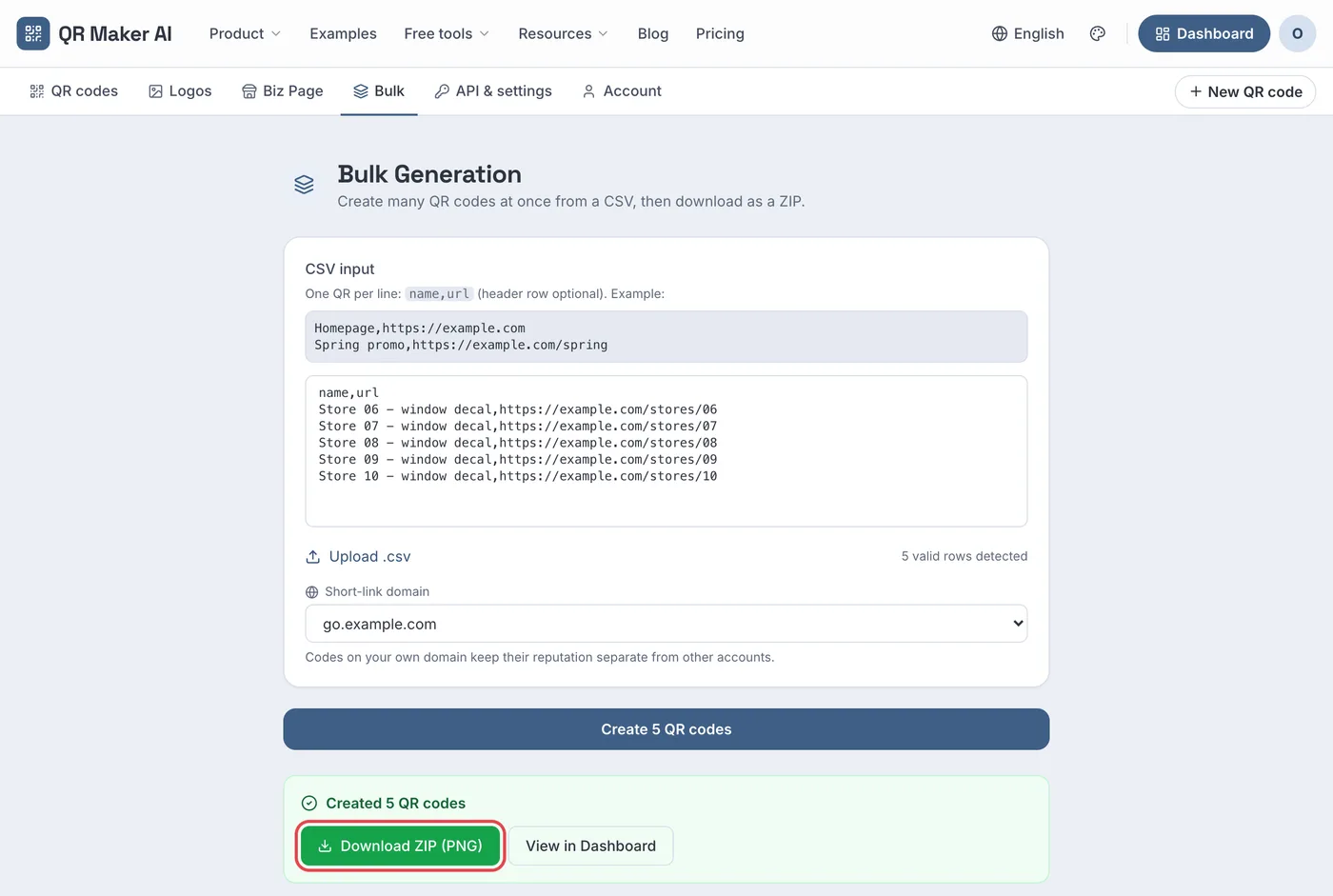
点击创建 N 个二维码。码会一个接一个地创建,并显示进度计数。如果某一行失败,比如它的目的地指向另一个网址缩短服务或一个裸 IP 地址,页面会列出行号、链接和原因,然后继续处理其余的行。
运行结束后,点击下载 ZIP(PNG)。每张图片宽 1,024 像素,使用朴素的默认样式,文件名是码的名称后面加上它的短 ID,所以两个同名的码不会互相覆盖。离开页面之前先下载 ZIP;之后每个码仍然可以在我的二维码里它那一行下载。
印多大取决于扫码距离。DENSO WAVE 的 QRcode.com 说,「模块越大,码就越稳定、越容易读取」(DENSO WAVE)。二维码尺寸计算器能把距离换算成最小打印宽度。
第 5 步:整理并统计这批码
批量创建的码和其他码一样出现在我的二维码里。要把一批码放在一起,就打开每个码,进入设置,给它填一个文件夹名称;仪表盘上就会出现这个文件夹的标签。
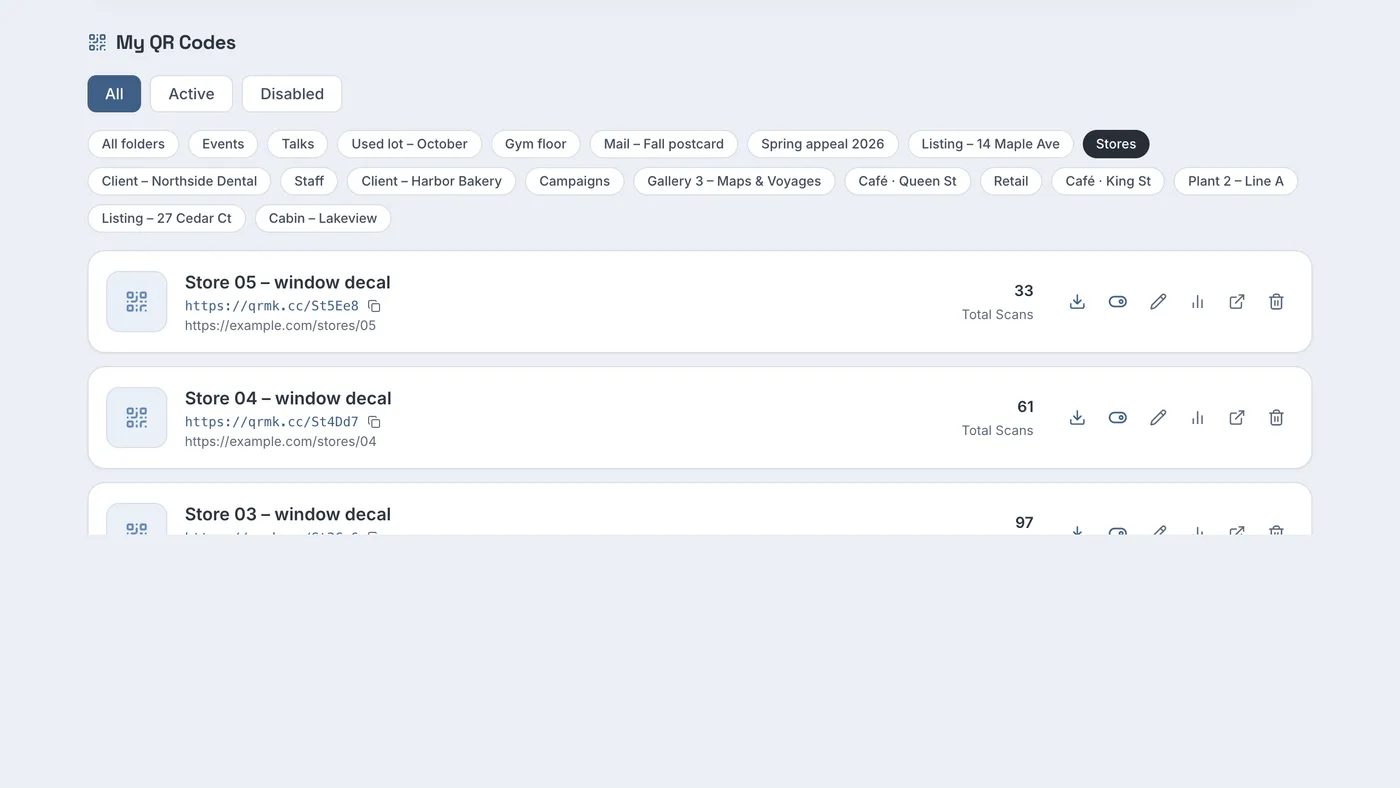
我的二维码顶部的导出码清单按钮在所有套餐上都能下载完整列表:名称、短链接、目的地、状态、总扫码次数和创建日期。在 Google 表格里用文件和导入把这个文件导入同一张表格(Google 文档编辑器帮助),再按名称和你原来的行对应起来,就能在一个地方看到每家门店或每件商品的扫码次数。Business 还能导出逐条扫码记录,每次扫码一行,带时间、国家、设备和投放位置;见导出二维码扫码数据。
什么时候改用 API
批量页面适合一次性的批次。如果每周都要创建码,或者要直接从商品数据库生成,Business 的 REST API 是更合适的工具:
POST /v1/qrcodes/batch每次请求最多创建 100 个码。- 一个
external_id(比如 SKU)让每次创建都可以安全重复:同一行发送两次,会返回已有的那个码。 - 通过 API 创建的码会自动使用账号保存的默认样式,所以整批码可以统一成你的品牌风格,而不是批量页面的朴素样式。
- 在请求里加上
?include=svg,同一个响应里就会返回每个码的 SVG 图片,不需要另外下载。
用 REST API 创建二维码和从 Google 表格创建二维码分别讲了这两条路。在 Business 上,API 允许每分钟 120 次请求、每月 50,000 次成功调用;批量请求里,每创建一个码算一次调用。
你需要哪个套餐
| 免费 | Pro | Business | |
|---|---|---|---|
| 批量页面(CSV 生成码 + ZIP) | 否 | 是 | 是 |
| 有效动态码 | 3 | 不限 | 不限 |
| 整批放到自有短链域名上 | 否 | 否 | 是 |
| 带批量创建的 REST API | 否 | 否 | 是 |
| 逐条扫码记录导出 | 否 | 否 | 是 |
Pro 每月 $3.99 或每年 $34.99;Business 每月 $29 或每年 $279,按月付费的新客户有 14 天免费试用(需要绑定银行卡)。价格截至 2026 年 10 月;见价格页。
常见问题
行数有上限吗?
批量页面没有固定的行数上限。码是一个一个创建的,所以文件很大只是需要更长时间。API 每次请求最多接受 100 个码。
能在 CSV 里设置文件夹吗?
在批量页面上不行,它只读取名称和网址。API 接受每个码单独的 folder 字段。
之后能修改所有的目的地吗?
能。可以在编辑器里一个一个改,也可以用脚本通过 Business API 修改,每个码按 ID 或 external_id 发一次 PATCH 请求。无论哪种方式,印出去的码都照常可用。
ZIP 里的图片是什么格式?
PNG,宽 1,024 像素,每个码一个文件。Pro 和 Business 可以在编辑器里下载每个码的 SVG 或 PDF 版本。
参考来源
- IETF — RFC 4180: Common Format and MIME Type for Comma-Separated Values (CSV) Files. Published October 2005. Accessed 22 October 2026.
- Google — URL builders: Collect campaign data with custom URLs, Analytics Help. Undated. Accessed 22 October 2026.
- Google — Import your contacts into Google Contacts, Contacts Help. Undated. Accessed 22 October 2026.
- Microsoft — Save a workbook to text format (.txt or .csv). Undated. Accessed 22 October 2026.
- DENSO WAVE — Point for setting the module size, QRcode.com. Undated. Accessed 22 October 2026.
- Google — Import data sets & spreadsheets, Google Docs Editors Help. Undated. Accessed 22 October 2026.