Cómo crear cientos de códigos QR medibles a partir de un CSV
En esta página
Para crear muchos códigos QR a la vez, pon un nombre y un enlace por fila en un archivo CSV, pégalo o súbelo en la página de creación masiva y descarga los códigos terminados como un ZIP de imágenes PNG:
name,url
Store 06 - window decal,https://example.com/stores/06
Store 07 - window decal,https://example.com/stores/07
name = el nombre del código · url = su enlace. Cada fila se convierte en su propio código dinámico con su propio enlace corto y sus propias estadísticas de escaneo, así que después puedes ver de qué tienda, producto o folleto vino cada escaneo.
Este tutorial usa la página de creación masiva de QR Maker AI, que viene con Pro y está incluida en Business. También explica las opciones de Business para trabajos más grandes o que se repiten: tu propio dominio de enlaces cortos y la API REST.
Datos comprobados el 22 de octubre de 2026.
Paso 1: prepara dos columnas
La página de creación masiva lee las dos primeras columnas de cada línea: un nombre y luego una URL. Las demás columnas se ignoran, así que una exportación con columnas de más sigue funcionando.
name,url
Store 06 - window decal,https://example.com/stores/06
Store 07 - window decal,https://example.com/stores/07
Store 08 - window decal,https://example.com/stores/08
Las reglas, que se comprueban todas al pegar:
- Un código por línea. El formato CSV pone cada registro «en una línea aparte», y la primera línea puede ser una cabecera opcional (RFC 4180). Una cabecera
name,urlse omite automáticamente. - Las comas dentro de los nombres necesitan comillas. El RFC 4180 dice que los campos que contienen comas «deberían ir entre comillas dobles», y la página de creación masiva lo respeta:
"Store 06, window"se lee como un solo nombre. Sin las comillas, la coma abre una columna nueva y se pierde el resto del nombre. - Los enlaces deben empezar por
http://ohttps://y no superar los 2048 caracteres. Las filas que no lo cumplen no entran en el recuento de filas válidas. - Nombra los códigos pensando en ordenarlos. «Store 06 - window decal» se ordena y se filtra mejor que «Window».
Si quieres que Google Analytics 4 informe de cada código por separado, pon parámetros UTM distintos en la URL de cada fila; Analytics muestra sus valores en el informe de adquisición de tráfico (Google Analytics Help). Medir las ubicaciones de un código QR muestra un patrón de nombres.
Paso 2: guarda la hoja como CSV
- Hojas de cálculo de Google: haz clic en Archivo, luego en Descargar y luego en Valores separados por comas (.csv) (File › Download › Comma Separated Values), la misma ruta de menús que da Google en su propia ayuda (Google Contacts Help).
- Excel: usa Archivo y Guardar como, y elige CSV (delimitado por comas). Microsoft señala que los formatos CSV guardan «solo la hoja activa» (Microsoft Support), así que pon las dos columnas en la hoja que tienes abierta.
También puedes saltarte el archivo y pegar las filas directamente en el cuadro de texto, siempre que estén separadas por comas. La página de creación masiva no lee filas separadas por tabuladores, así que comprueba el separador antes de pegar.
Paso 3: pega o sube el archivo en la página de creación masiva
Inicia sesión, abre Masivo en el menú del panel y pega las filas o haz clic en Subir .csv. La página cuenta las filas que puede usar, por ejemplo «5 filas válidas detectadas».
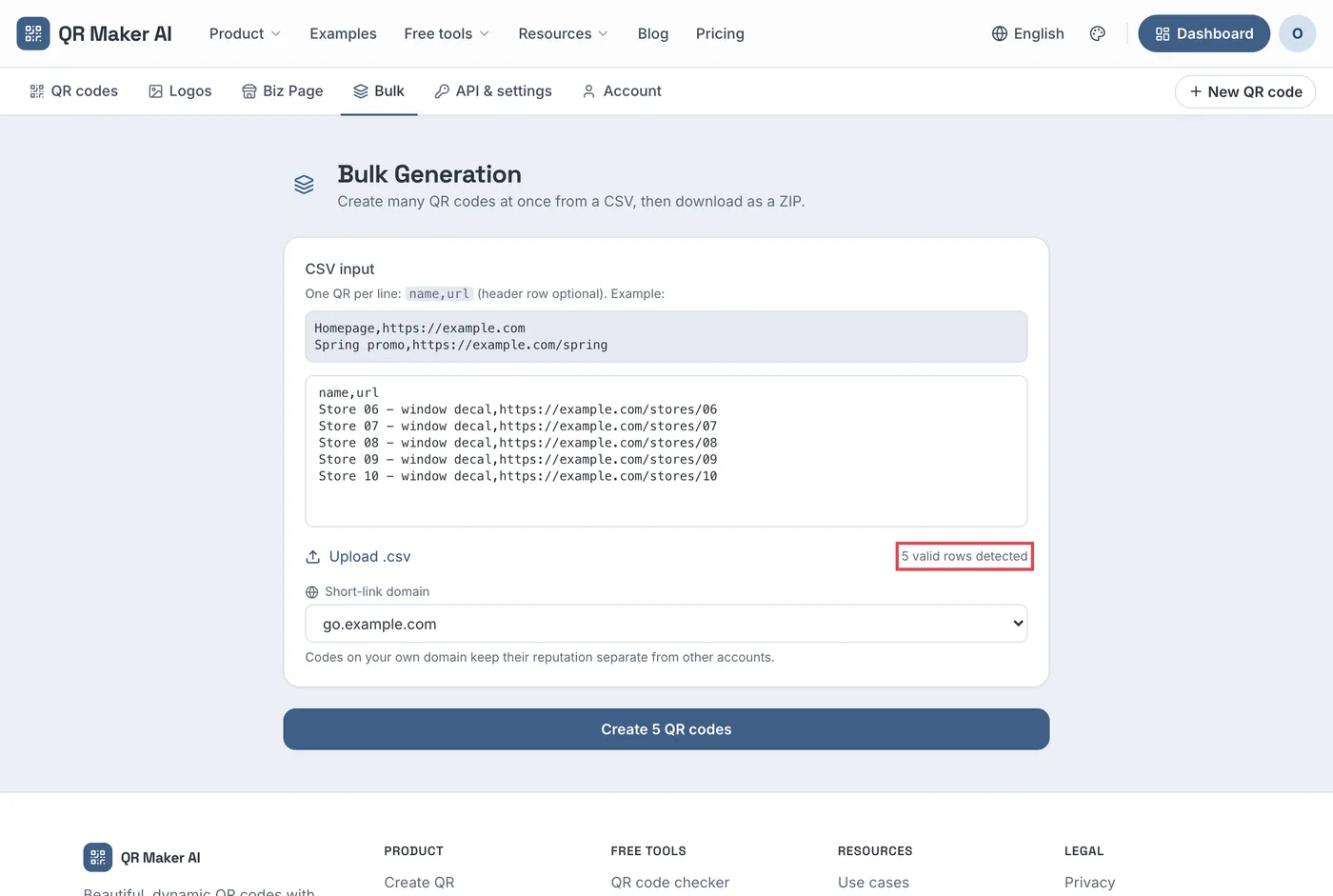
Captura de una cuenta de demostración con datos de ejemplo.
En Business, el campo Dominio del enlace corto te permite poner toda la tanda en tu propio subdominio, como go.yourbrand.com. El tutorial de dominio propio explica la configuración, que se hace una sola vez.
Paso 4: crea los códigos y descarga el ZIP
Haz clic en Crear N códigos QR. Los códigos se crean uno tras otro con un contador de progreso. Si una fila falla, por ejemplo porque su destino apunta a otro acortador de URL o a una dirección IP sin más, la página indica el número de fila, el enlace y el motivo, y sigue con el resto.
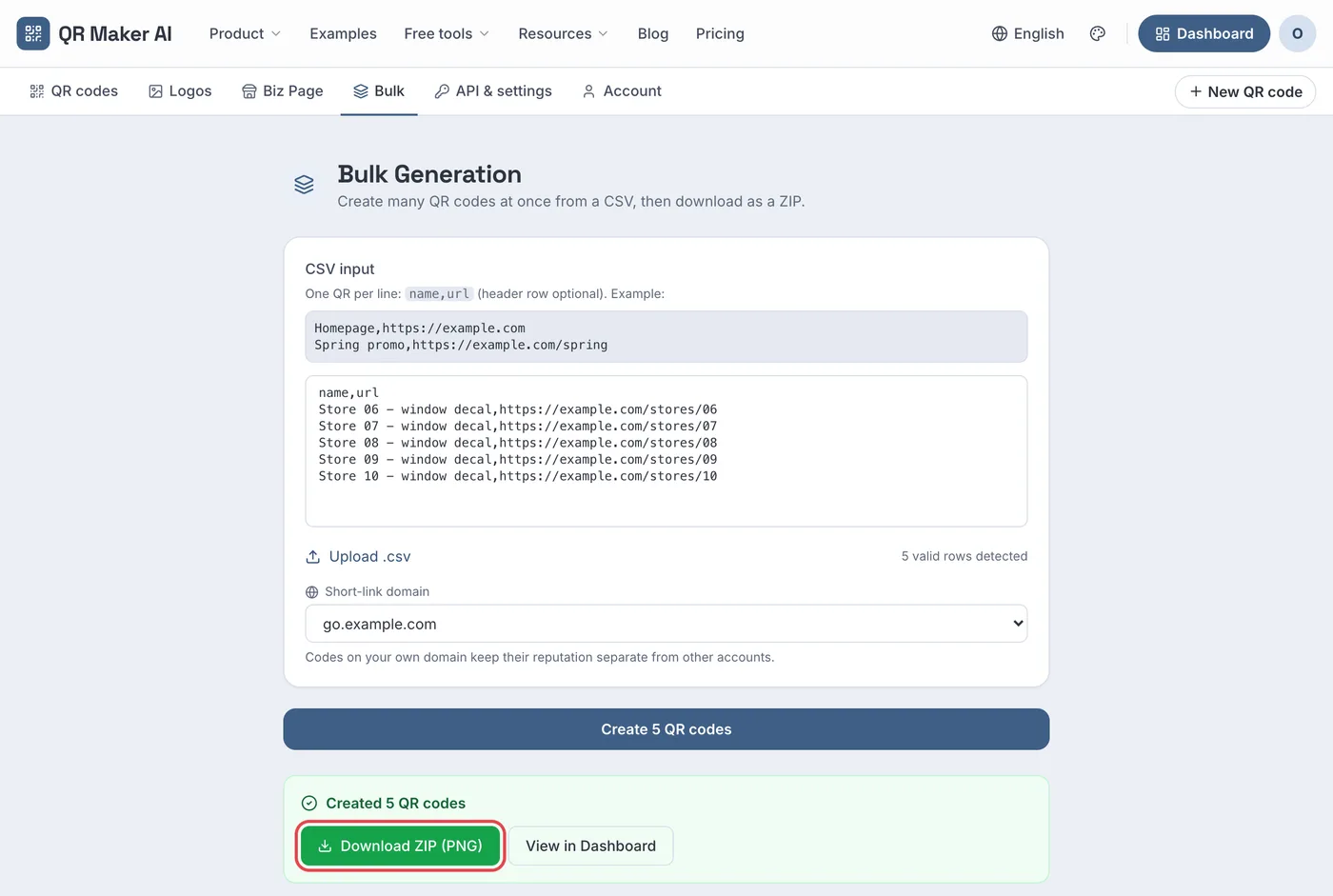
Cuando termina, haz clic en Descargar ZIP (PNG). Cada imagen tiene 1024 píxeles de ancho, usa el estilo predeterminado sencillo y lleva el nombre del código con su ID corto añadido, así que dos códigos con el mismo nombre no pueden sobrescribirse. Descarga el ZIP antes de salir de la página; después, cada código se puede seguir descargando desde su fila en Mis códigos QR.
El tamaño al que imprimirlos depende de la distancia de escaneo. QRcode.com, de DENSO WAVE, dice que «cuanto más grande es el módulo, más estable y más fácil de leer» resulta un código (DENSO WAVE). La calculadora de tamaño de códigos QR convierte una distancia en un ancho mínimo de impresión.
Paso 5: organiza y mide la tanda
Los códigos creados en masa aparecen en Mis códigos QR como cualquier otro. Para mantener una tanda junta, abre cada código, ve a Ajustes y ponle un nombre de Carpeta; el panel muestra entonces una etiqueta para esa carpeta.
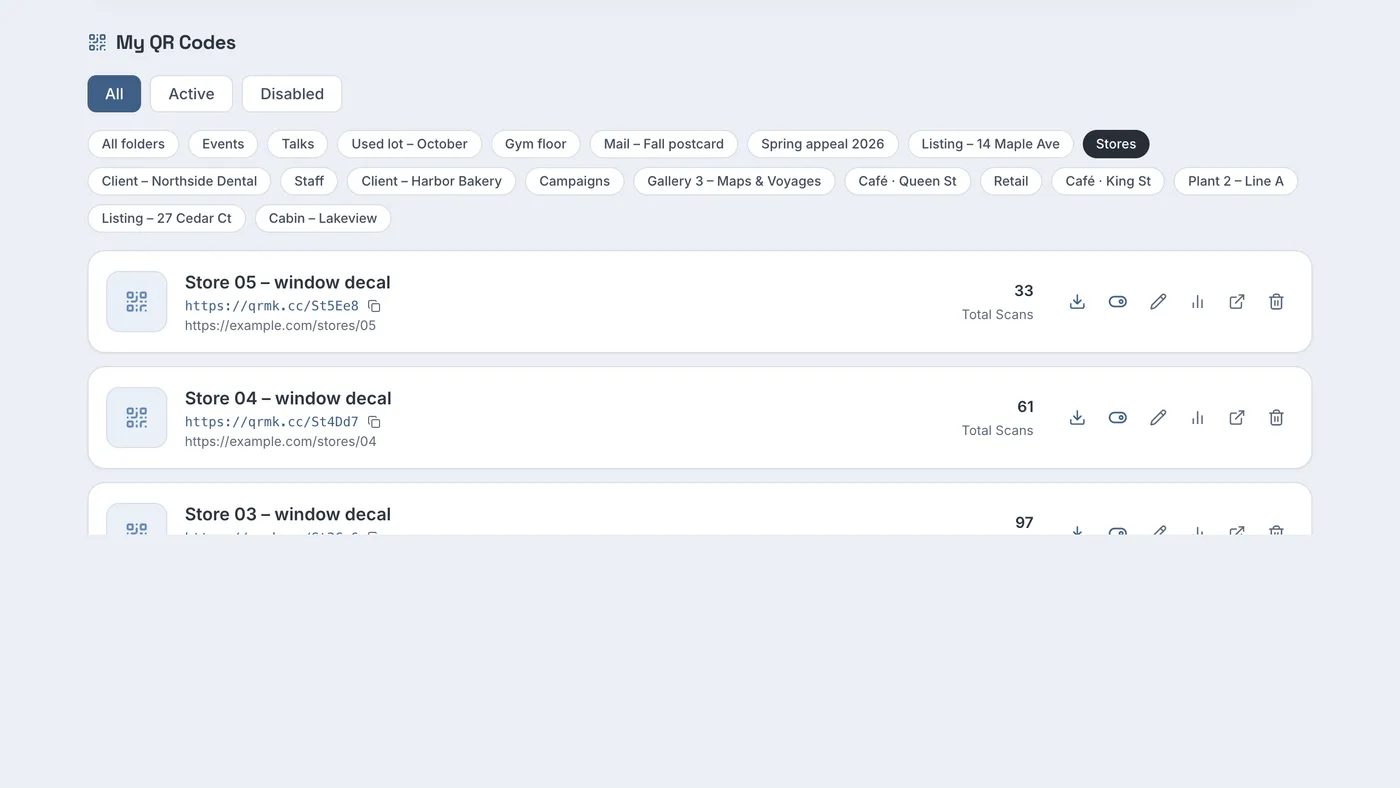
El botón Exportar lista de códigos, en la parte superior de Mis códigos QR, descarga la lista completa en todos los planes: nombre, enlace corto, destino, estado, escaneos totales y fecha de creación. Lleva ese archivo a la misma hoja de cálculo con Archivo e Importar en Hojas de cálculo de Google (Google Docs Editors Help) y, al cruzarlo por nombre con tus filas originales, tendrás los escaneos por tienda o producto en un solo lugar. Business también puede exportar escaneos individuales, una fila por escaneo con hora, país, dispositivo y ubicación; consulta exportar los datos de escaneo de un código QR.
Cuándo usar la API en su lugar
La página de creación masiva sirve para una tanda puntual. Si hay que crear códigos cada semana, o directamente desde una base de datos de productos, la API REST de Business es la mejor herramienta:
POST /v1/qrcodes/batchcrea hasta 100 códigos por solicitud.- Un
external_id, como un SKU, hace que cada creación se pueda repetir sin riesgo: enviar la misma fila dos veces devuelve el código existente. - Los códigos creados a través de la API usan automáticamente el estilo predeterminado guardado en la cuenta, así que toda la tanda puede ir con tu marca en lugar del estilo sencillo de la página de creación masiva.
- Añadir
?include=svga la solicitud devuelve una imagen SVG de cada código en la misma respuesta, así que no hay nada que descargar aparte.
Crear códigos QR con una API REST y crear códigos QR desde una hoja de Google explican las dos vías. La API permite 120 solicitudes por minuto y 50.000 llamadas correctas al mes en Business; en una tanda, cada código creado cuenta como una llamada.
Qué plan necesitas
| Gratis | Pro | Business | |
|---|---|---|---|
| Página de creación masiva (de CSV a códigos + ZIP) | No | Sí | Sí |
| Códigos dinámicos activos | 3 | Ilimitados | Ilimitados |
| Tanda en tu propio dominio de enlaces cortos | No | No | Sí |
| API REST con creación por lotes | No | No | Sí |
| Exportación de escaneos individuales | No | No | Sí |
Pro cuesta 3,99 $ al mes o 34,99 $ al año; Business cuesta 29 $ al mes o 279 $ al año, con una prueba gratuita de 14 días en el plan mensual para clientes nuevos (se pide tarjeta). Precios a octubre de 2026; consulta la página de precios.
Preguntas frecuentes
¿Hay un límite de filas?
La página de creación masiva no tiene un límite fijo de filas. Los códigos se crean de uno en uno, así que un archivo muy grande simplemente tarda más. La API acepta hasta 100 códigos por solicitud.
¿Puedo indicar carpetas en el CSV?
No en la página de creación masiva, que solo lee un nombre y una URL. La API acepta un campo folder por código.
¿Puedo cambiar todos los destinos más adelante?
Sí, de código en código en el editor, o desde un script con la API de Business, con una solicitud PATCH por código mediante su ID o su external_id. Los códigos impresos siguen funcionando en ambos casos.
¿En qué formato están las imágenes del ZIP?
PNG, de 1024 píxeles de ancho, un archivo por código. Pro y Business pueden descargar versiones SVG o PDF de cada código desde el editor.
Fuentes
- IETF — RFC 4180: Common Format and MIME Type for Comma-Separated Values (CSV) Files. Published October 2005. Accessed 22 October 2026.
- Google — URL builders: Collect campaign data with custom URLs, Analytics Help. Undated. Accessed 22 October 2026.
- Google — Import your contacts into Google Contacts, Contacts Help. Undated. Accessed 22 October 2026.
- Microsoft — Save a workbook to text format (.txt or .csv). Undated. Accessed 22 October 2026.
- DENSO WAVE — Point for setting the module size, QRcode.com. Undated. Accessed 22 October 2026.
- Google — Import data sets & spreadsheets, Google Docs Editors Help. Undated. Accessed 22 October 2026.