Cómo poner un código QR en las diapositivas de tu presentación
En esta página
Un código QR en tu diapositiva final responde a la pregunta que oye cualquier ponente: «¿Vas a compartir las diapositivas?». El público lo escanea mientras respondes preguntas y recibe tus diapositivas, tus enlaces y una forma de seguir en contacto. Si es un código dinámico, además puedes ver cuántas veces se escaneó y enviarlo a otro sitio después de la charla, por ejemplo a la grabación.
Esta guía trata la propia diapositiva, una página de ponente que recoge datos de contacto y lo que dicen después los datos de escaneo, con QR Maker AI.
Datos comprobados el 26 de octubre de 2026.
Paso 1: crea el código y ponlo en la diapositiva
- Pon tus diapositivas y recursos en una página que controles, como una página de tu web o el enlace de una carpeta compartida.
- En el generador, pega esa URL y guarda el código con un nombre como «Talk – Spring Retail Summit – slides & resources».
- Descarga el PNG. Pro y Business también pueden descargar SVG, que se mantiene nítido a cualquier tamaño.
Después monta la diapositiva:
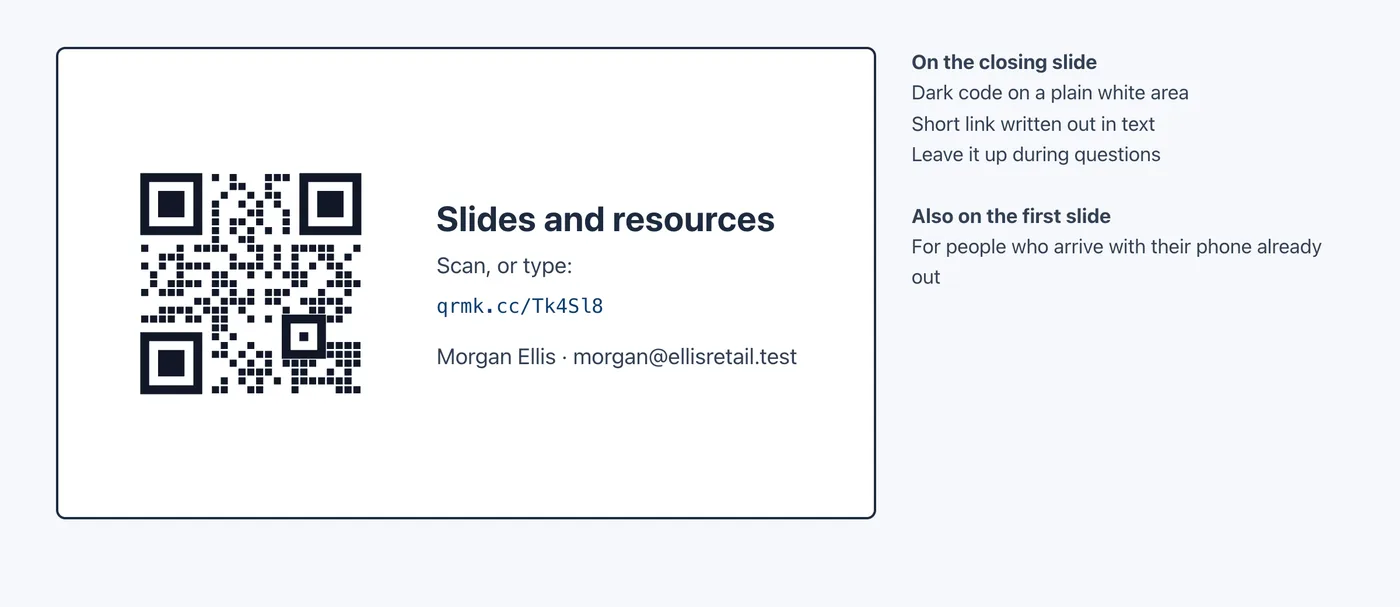
- Código oscuro sobre una zona clara y lisa. DENSO WAVE, propietaria de la marca QR Code, aconseja imprimir los códigos «en negro sobre fondo blanco» y dice que «se necesita un espacio en blanco de 4 módulos a su alrededor» (preguntas frecuentes de DENSO WAVE). Un código sobre una foto o un degradado es un riesgo en un proyector con los colores lavados.
- Escribe el enlace corto como texto. No todo el mundo puede o quiere escanear. El contraste mínimo del W3C para el texto normal es de 4,5:1 (W3C); un texto oscuro sobre la misma zona blanca lo cumple de sobra.
- Añade texto alternativo a la imagen. En PowerPoint, haz clic con el botón derecho en la imagen y elige Ver texto alternativo. Microsoft explica que «el texto alternativo ayuda a las personas con discapacidad visual a entender las imágenes y otro contenido gráfico» y sugiere 1 o 2 frases (Soporte técnico de Microsoft), por ejemplo «Código QR que abre las diapositivas y los recursos en qrmk.cc/Tk4Sl8».
- Hazlo grande. Lo que importa es lo grande que se ve el código en la pantalla y lo lejos que está la última fila. La calculadora de tamaño de códigos QR da un tamaño mínimo para una distancia; en una diapositiva, haz el código tan grande como permita el diseño.
- Ponlo también en la primera diapositiva. Quien llega con el teléfono en la mano puede escanearlo antes de que empieces, y sigue siendo útil si te quedas sin tiempo.
Antes de la sesión, ponte al fondo de la sala y escanea la diapositiva proyectada. La indicación de Apple para iPhone es «sujeta el dispositivo para que aparezca el código QR y toca el enlace para abrir el contenido» (Soporte de Apple). Deja la diapositiva puesta durante las preguntas.
Paso 2: una página de ponente que recoge contactos
Si quieres algo más que descargas de diapositivas, como nombres para un taller o consultas de asesoría, envía a la gente a una página con un formulario. Una Página Biz hace esto:
- Abre Página Biz, haz clic en Nueva página Biz y elige la plantilla Freelance en Empieza con una plantilla. Con el complemento Biz o con Business, añade un enlace al portfolio, correo, Guardar contacto, perfiles de Instagram y X y un Formulario de contacto.
- Cambia el enlace principal a «Diapositivas y recursos de la charla de hoy» y apúntalo a tu página de recursos.
- Cambia el título del formulario, por ejemplo a «Recibe el programa del taller», y pide solo nombre y correo.
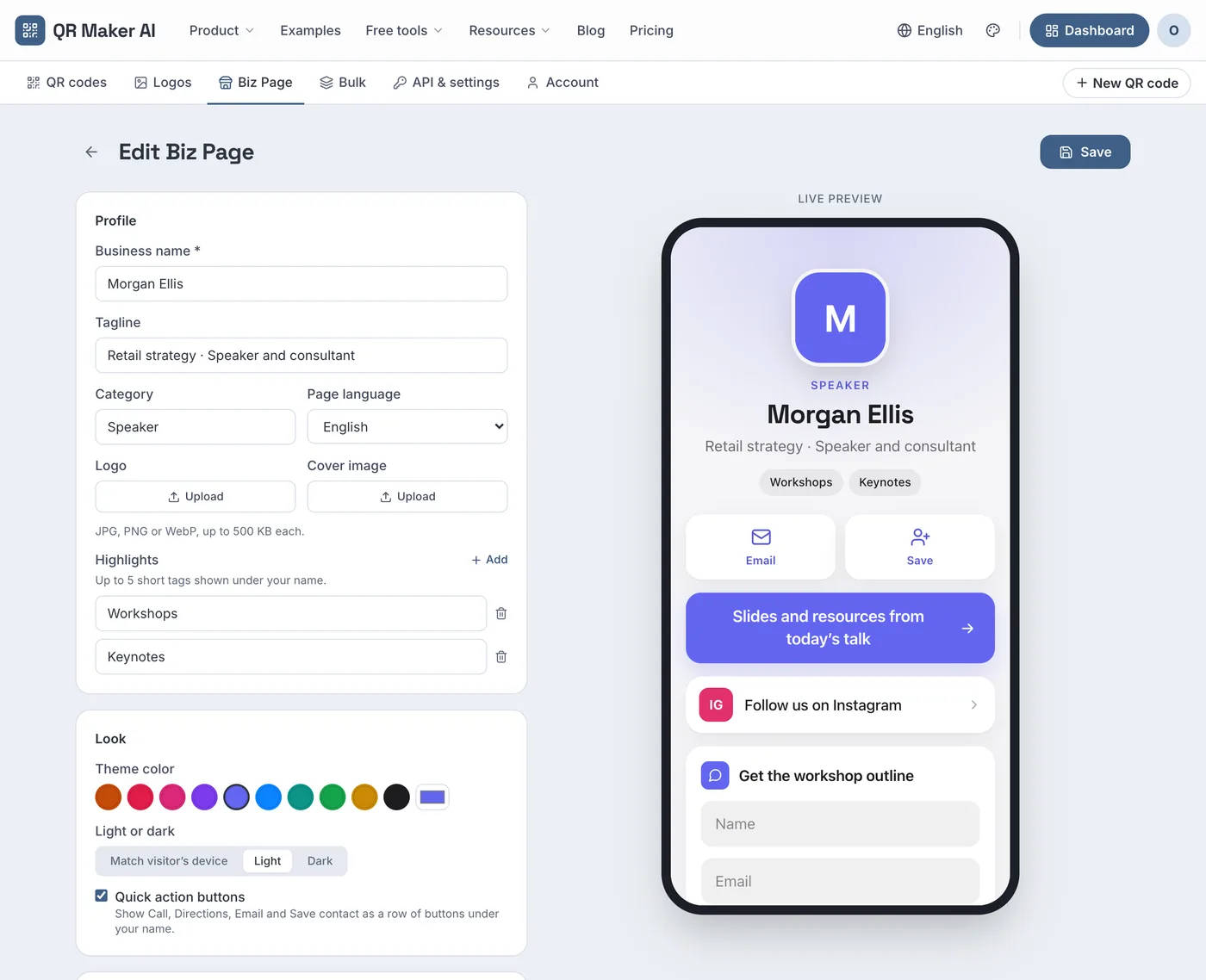
Captura de una cuenta de demostración con datos de ejemplo.
Hay que elegir una cosa: una Página Biz tiene su propio código QR estático (Generar QR), y un código dinámico guardado no puede apuntar a una página de qrmaker.ai. Así que o pones en la diapositiva el código de la Página Biz y miras sus visitas y contactos, o pones en la diapositiva un código dinámico que abra tu propia página de recursos y miras las estadísticas de escaneo. Para una charla única, la Página Biz es más sencilla; para una charla que das muchas veces, un código dinámico por evento te permite comparar eventos.
Paso 3: lee los escaneos después de la charla
La página de estadísticas del código dinámico muestra cómo ha ido la charla (qué significa cada gráfico).
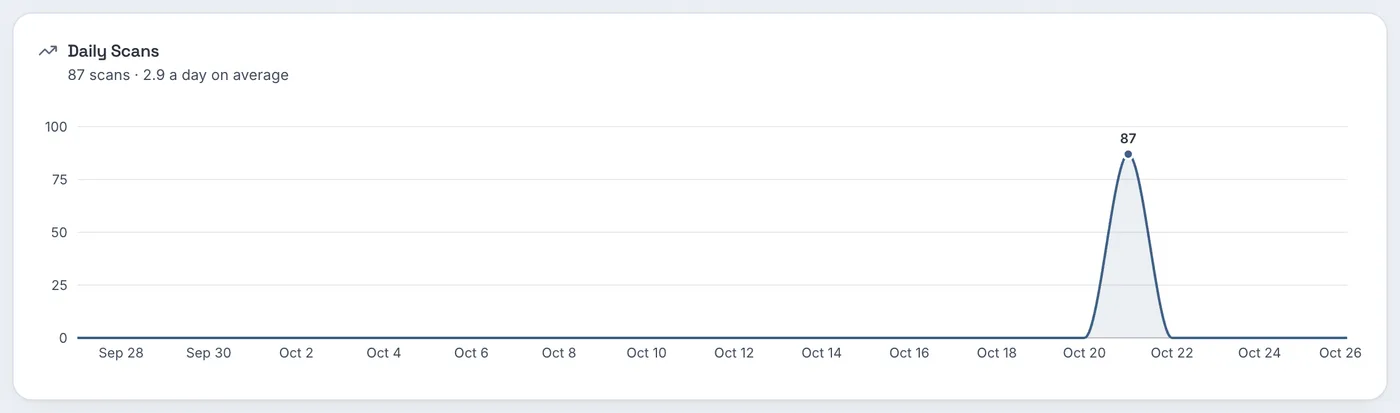
En la charla de ejemplo, los escaneos están planos hasta el día de la charla y luego saltan a un único pico. El mapa de calor lo precisa aún más: la hora de más actividad es el miércoles a las 14:00, con 47 escaneos, que es cuando se dio la charla, seguida de menos escaneos más tarde esa misma tarde y por la noche.
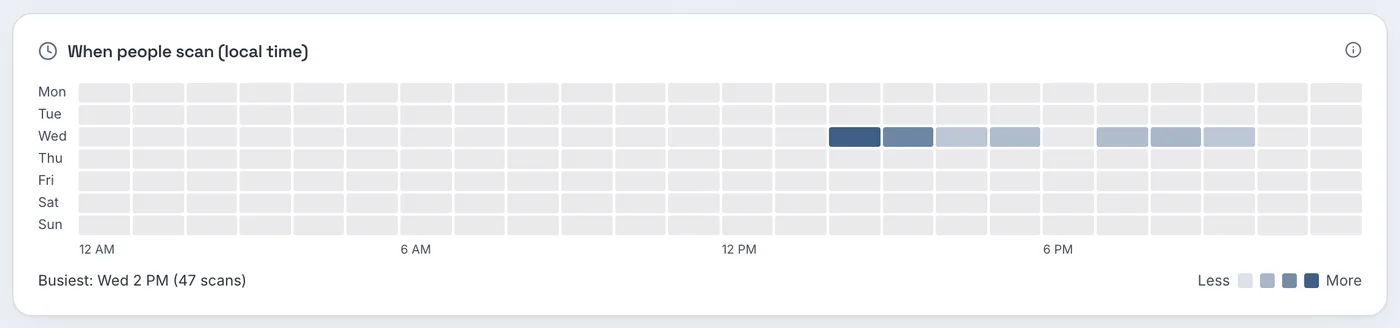
Compara los escaneos con el número de asistentes. Si asistieron 120 personas y el código se escaneó 47 veces durante la hora de la charla, son unos cuatro escaneos por cada diez personas; una persona puede escanear más de una vez. Para una charla que das a menudo, un código por evento, cada uno con etiquetas UTM en el destino, te permite comparar públicos; Google dice que se usen siempre utm_source, utm_medium y utm_campaign y que se recuerde que los valores distinguen entre mayúsculas y minúsculas (Ayuda de Google Analytics).
Es probable que el panel de región muestre el estado del lugar del evento, porque la ubicación procede de la red que usó cada teléfono, no de dónde viven los asistentes.
Paso 4: después de la charla
- Apunta el código a la grabación cuando el organizador la publique. Abre el código con el botón del lápiz Editar, cambia la URL de destino y haz clic en Guardar código QR. Quien haya fotografiado tu diapositiva llega a la grabación.
- Termina a tiempo las ofertas exclusivas del evento. En Pro y Business, pon una fecha de caducidad en Ajustes; después de esa fecha, el código muestra una página «Link Not Found».
- Usa un código nuevo para el siguiente evento en lugar de reutilizar este, para que los números de cada evento queden separados.
Qué plan necesitas
| Lo que quieres | Gratis | Pro | Business |
|---|---|---|---|
| Código dinámico para la diapositiva, estadísticas | 3 códigos activos, 500 escaneos registrados al mes | Ilimitados | Ilimitados |
| Descarga en SVG | No (solo PNG) | Sí | Sí |
| Fecha de caducidad para ofertas del evento | No | Sí | Sí |
| Página Biz de ponente con formulario de contacto | No (complemento Biz: 2,99 $ al mes) | No (complemento Biz) | Incluida |
| Precio a octubre de 2026 | 0 $ | 3,99 $ al mes o 34,99 $ al año | 29 $ al mes o 279 $ al año |
Un ponente con una o dos charlas al año puede quedarse en el plan gratuito. Los ponentes habituales que quieren archivos SVG, un código por evento y una fecha de caducidad necesitan Pro; una página de ponente con formulario de contacto necesita el complemento Biz o Business. Consulta la página del caso de uso para ferias comerciales para ideas relacionadas con eventos y la página de precios.
Preguntas frecuentes
¿Qué tamaño debe tener un código QR en una diapositiva?
Tan grande como permita el diseño. Su tamaño en la pantalla y la distancia hasta la última fila deciden si se escanea; pruébalo desde el fondo de la sala.
¿Pongo el código QR en la primera diapositiva o en la última?
En las dos. La última se queda puesta durante las preguntas, y la primera atrapa a quienes están listos antes de que empieces.
¿Puedo cambiar adónde lleva el código QR de la diapositiva después de la charla?
Sí, si es un código dinámico. Cambia su destino a la grabación, y cualquier foto de tu diapositiva la abrirá.
¿Puedo ver quién ha escaneado mi diapositiva?
No. Ves cuántos escaneos hubo, cuándo, en qué dispositivos y desde qué región. Los nombres solo llegan si alguien rellena un formulario.
Fuentes
- DENSO WAVE — FAQ. QRcode.com, undated. Accessed 25 October 2026.
- W3C — Understanding Success Criterion 1.4.3: Contrast (Minimum). Updated 6 September 2026. Accessed 25 October 2026.
- Microsoft — Add alternative text to a shape, picture, chart, SmartArt graphic, or other object. Microsoft Support, undated. Accessed 25 October 2026.
- Apple — Scan a QR code with your iPhone or iPad. Apple Support, published 14 September 2026. Accessed 25 October 2026.
- Google — URL builders: Collect campaign data with custom URLs. Analytics Help, undated. Accessed 25 October 2026.