Comment mettre un QR code sur les diapositives de votre présentation
Sur cette page
Un QR code sur votre diapositive de clôture répond à la question que tout intervenant entend : « Vous partagerez les diapositives ? » Le public le scanne pendant que vous répondez aux questions et obtient vos diapositives, vos liens et un moyen de rester en contact. Faites-en un code dynamique et vous pourrez aussi voir combien de fois il a été scanné, et l'envoyer ailleurs après l'intervention, par exemple vers l'enregistrement.
Ce guide couvre la diapositive elle-même, une page d'intervenant qui recueille des coordonnées, et ce que disent ensuite les données de scans, avec QR Maker AI.
Faits vérifiés le 26 octobre 2026.
Étape 1 : créer le code et le placer sur la diapositive
- Mettez vos diapositives et vos ressources sur une seule page que vous contrôlez, comme une page de votre site web ou le lien d'un dossier partagé.
- Dans le générateur, collez cette URL et enregistrez le code avec un nom comme « Talk – Spring Retail Summit – slides & resources ».
- Téléchargez le PNG. Pro et Business permettent aussi de télécharger un SVG, qui reste net à toutes les tailles.
Ensuite, construisez la diapositive :
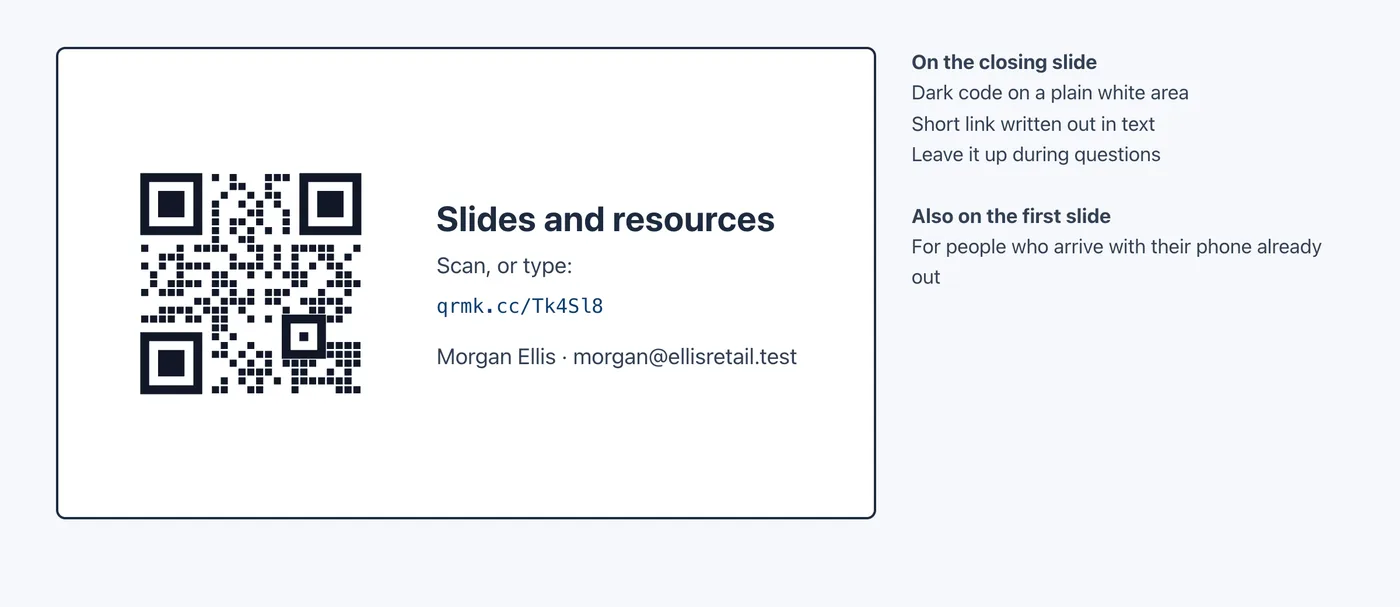
- Un code foncé sur une zone claire et unie. DENSO WAVE, propriétaire de la marque QR Code, conseille d'imprimer les codes « en noir sur fond blanc » et indique qu'« un espace blanc de 4 modules est nécessaire autour » (FAQ DENSO WAVE). Un code posé sur une photo ou un dégradé est un risque avec un projecteur délavé.
- Écrivez le lien court en texte. Tout le monde ne peut pas ou ne veut pas scanner. Le contraste minimal du W3C pour un texte normal est de 4,5:1 (W3C) ; un texte foncé sur la même zone blanche le dépasse largement.
- Ajoutez un texte de remplacement à l'image. Dans PowerPoint, faites un clic droit sur l'image et choisissez Afficher le texte de remplacement (View Alt Text). Microsoft explique que « le texte de remplacement aide les personnes atteintes de déficiences visuelles à comprendre les images et autres contenus graphiques » et suggère 1 à 2 phrases (Support Microsoft), par exemple « QR code qui ouvre les diapositives et les ressources sur qrmk.cc/Tk4Sl8 ».
- Faites-le grand. Ce qui compte, c'est la taille du code à l'écran et la distance du dernier rang. Le calculateur de taille de QR code donne une taille minimale pour une distance ; sur une diapositive, faites le code aussi grand que la mise en page le permet.
- Mettez-le aussi sur la première diapositive. Les personnes qui arrivent téléphone en main peuvent le scanner avant que vous commenciez, et il reste utile si vous manquez de temps.
Avant la séance, placez-vous au fond de la salle et scannez la diapositive projetée. La consigne d'Apple pour l'iPhone est de « tenir l'appareil de sorte que le QR code apparaisse, puis toucher le lien pour ouvrir le contenu » (Assistance Apple). Laissez la diapositive affichée pendant les questions.
Étape 2 : une page d'intervenant qui recueille des contacts
Si vous voulez plus que des téléchargements de diapositives, comme des noms pour un atelier ou des demandes de conseil, envoyez les gens vers une page avec un formulaire. Une Page Biz le fait :
- Ouvrez Page Biz, cliquez sur Nouvelle page Biz et choisissez le modèle Freelance sous Partir d'un modèle. Avec l'add-on Biz ou Business, il ajoute un lien vers votre portfolio, l'e-mail, Enregistrer le contact, les profils Instagram et X et un Formulaire de contact.
- Changez le lien principal en « Diapositives et ressources de l'intervention d'aujourd'hui » et dirigez-le vers votre page de ressources.
- Renommez le formulaire, par exemple « Recevoir le programme de l'atelier », et demandez uniquement le nom et l'e-mail.
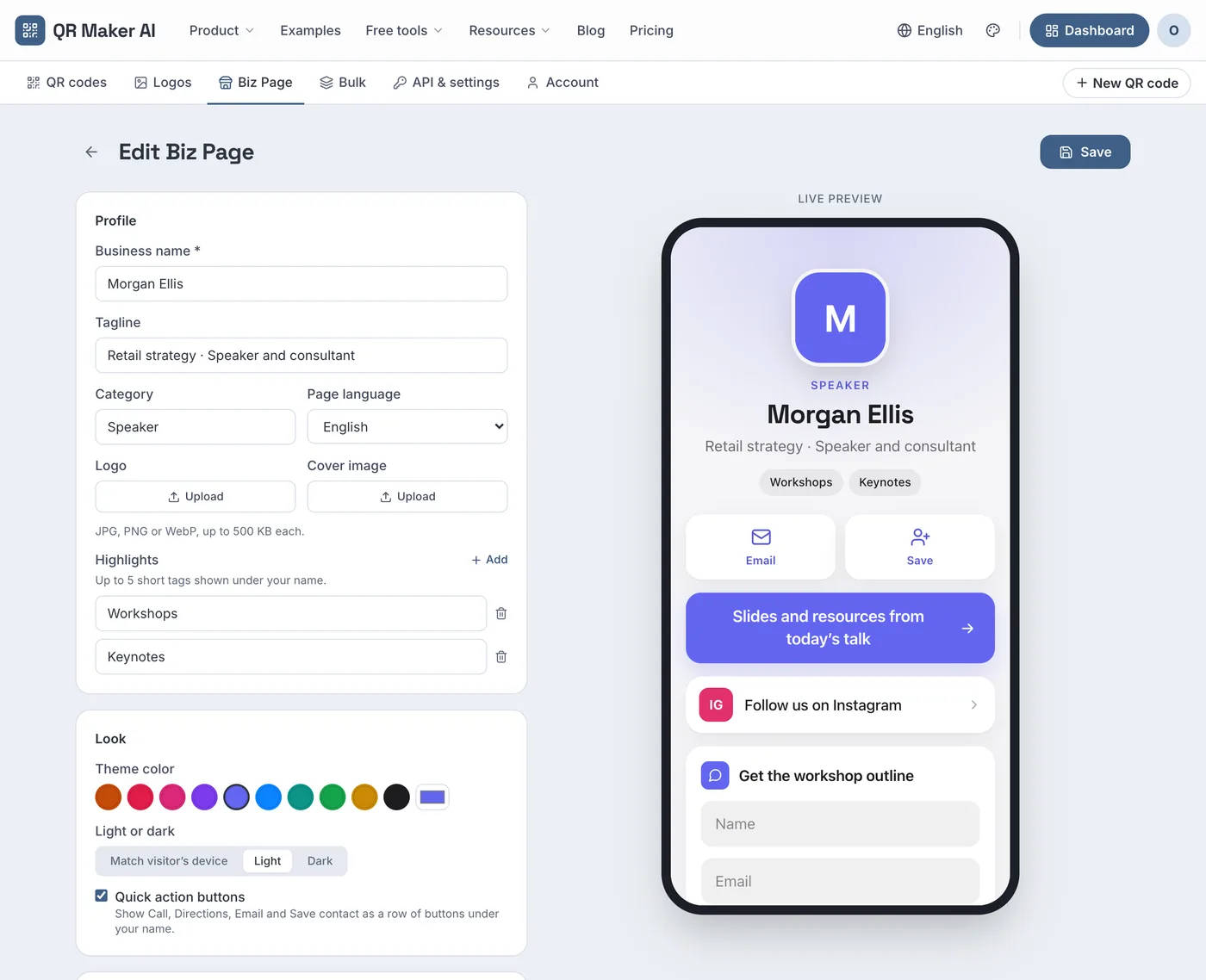
Capture d'écran d'un compte de démonstration avec des données d'exemple.
Un choix à faire : une Page Biz a son propre QR code statique (Générer un QR), et un code dynamique enregistré ne peut pas pointer vers une page de qrmaker.ai. Soit vous mettez le code de la Page Biz sur la diapositive et lisez les vues et les contacts de la page, soit vous mettez sur la diapositive un code dynamique qui ouvre votre propre page de ressources et lisez les statistiques de scans. Pour une intervention unique, la Page Biz est plus simple ; pour une intervention que vous donnez souvent, un code dynamique par événement permet de comparer les événements.
Étape 3 : lire les scans après l'intervention
La page de statistiques du code dynamique montre comment l'intervention a été reçue (ce que signifie chaque graphique).
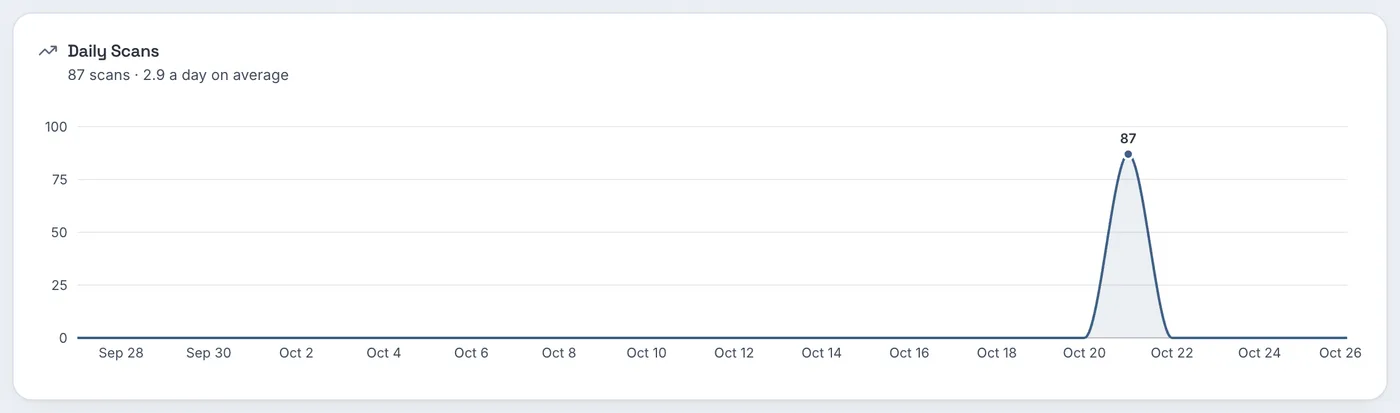
Dans l'intervention d'exemple, les scans sont plats jusqu'au jour de l'intervention, puis bondissent en un seul pic. La carte de chaleur précise encore : l'heure la plus chargée est le mercredi à 14 h, avec 47 scans, soit le moment de l'intervention, suivie de scans moins nombreux plus tard dans l'après-midi et la soirée.
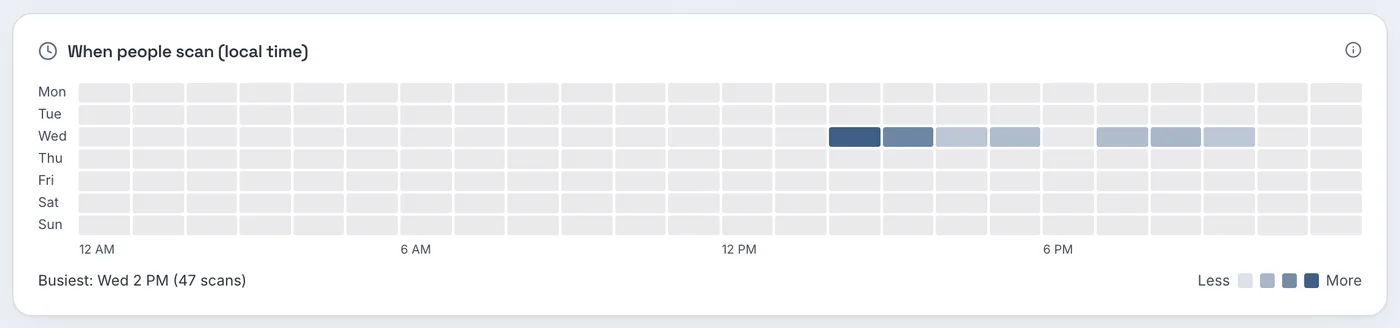
Comparez les scans avec le nombre de participants. Si 120 personnes étaient présentes et que le code a été scanné 47 fois pendant l'heure de l'intervention, cela fait environ quatre scans pour dix personnes ; une même personne peut scanner plus d'une fois. Pour une intervention que vous donnez souvent, un code par événement, chacun avec des balises UTM sur la destination, permet de comparer les publics ; Google recommande de toujours utiliser utm_source, utm_medium et utm_campaign et rappelle que les valeurs sont sensibles à la casse (Aide Google Analytics).
Le panneau des régions affichera probablement l'État du lieu de l'événement, car la localisation provient du réseau utilisé par chaque téléphone, et non du lieu de résidence des participants.
Étape 4 : après l'intervention
- Dirigez le code vers l'enregistrement quand l'organisateur le publie. Ouvrez le code avec le bouton crayon Modifier, changez l'URL de destination et cliquez sur Enregistrer le QR code. Quiconque a photographié votre diapositive obtient l'enregistrement.
- Mettez fin à temps aux offres liées à l'événement. Avec Pro et Business, fixez une date d'expiration dans les Réglages ; après cette date, le code affiche une page « Link Not Found ».
- Utilisez un nouveau code pour l'événement suivant plutôt que de réutiliser celui-ci, pour que les chiffres de chaque événement restent séparés.
Quelle offre il vous faut
| Ce que vous voulez | Gratuit | Pro | Business |
|---|---|---|---|
| Code dynamique pour la diapositive, statistiques | 3 codes actifs, 500 scans suivis par mois | Illimités | Illimités |
| Téléchargement SVG | Non (PNG uniquement) | Oui | Oui |
| Date d'expiration pour les offres d'événement | Non | Oui | Oui |
| Page Biz d'intervenant avec formulaire de contact | Non (add-on Biz : 2,99 $ par mois) | Non (add-on Biz) | Incluse |
| Prix en octobre 2026 | 0 $ | 3,99 $ par mois ou 34,99 $ par an | 29 $ par mois ou 279 $ par an |
Un intervenant qui donne une ou deux interventions par an peut rester sur l'offre Gratuit. Les intervenants réguliers qui veulent des fichiers SVG, un code par événement et une date d'expiration ont besoin de Pro ; une page d'intervenant avec formulaire de contact nécessite l'add-on Biz ou Business. Voir la page du cas d'usage salons professionnels pour des idées liées aux événements, et la page des tarifs.
FAQ
Quelle taille doit faire un QR code sur une diapositive ?
Aussi grand que la mise en page le permet. Sa taille à l'écran et la distance jusqu'au dernier rang décident s'il se scanne ; testez-le depuis le fond de la salle.
Faut-il mettre le QR code sur la première ou la dernière diapositive ?
Sur les deux. La dernière reste affichée pendant les questions, et la première capte les personnes prêtes avant que vous commenciez.
Puis-je changer la destination du QR code de la diapositive après l'intervention ?
Oui, s'il s'agit d'un code dynamique. Changez sa destination vers l'enregistrement, et chaque photo de votre diapositive l'ouvre.
Puis-je voir qui a scanné ma diapositive ?
Non. Vous voyez le nombre de scans, quand, sur quels appareils et depuis quelle région. Les noms n'arrivent que si quelqu'un remplit un formulaire.
Sources
- DENSO WAVE — FAQ. QRcode.com, undated. Accessed 25 October 2026.
- W3C — Understanding Success Criterion 1.4.3: Contrast (Minimum). Updated 6 September 2026. Accessed 25 October 2026.
- Microsoft — Add alternative text to a shape, picture, chart, SmartArt graphic, or other object. Microsoft Support, undated. Accessed 25 October 2026.
- Apple — Scan a QR code with your iPhone or iPad. Apple Support, published 14 September 2026. Accessed 25 October 2026.
- Google — URL builders: Collect campaign data with custom URLs. Analytics Help, undated. Accessed 25 October 2026.