プレゼンテーションのスライドにQRコードを載せる方法
最後のスライドにQRコードがあれば、登壇者なら誰もが聞かれる「スライドを共有してもらえますか?」という質問に答えられます。聴衆は質疑応答の間にスキャンして、スライド、リンク、そして連絡を取り続ける手段を受け取れます。動的コードにしておけば、何回スキャンされたかも分かり、講演の後には録画など新しい行き先に向けられます。
このガイドでは、QR Maker AIを使って、スライドそのもの、連絡先を集める登壇者ページ、そして講演後にスキャンのデータから分かることを説明します。
2026年10月26日に事実確認。
手順1:コードを作ってスライドに載せる
- スライドと資料を、自分のウェブサイトのページや共有フォルダのリンクなど、自分で管理する1つのページにまとめます。
- ジェネレーターでそのURLを貼り付け、「Talk – Spring Retail Summit – slides & resources」のような名前でコードを保存します。
- PNGをダウンロードします。ProとBusinessでは、どの大きさでも鮮明なままのSVGもダウンロードできます。
次にスライドを作ります。
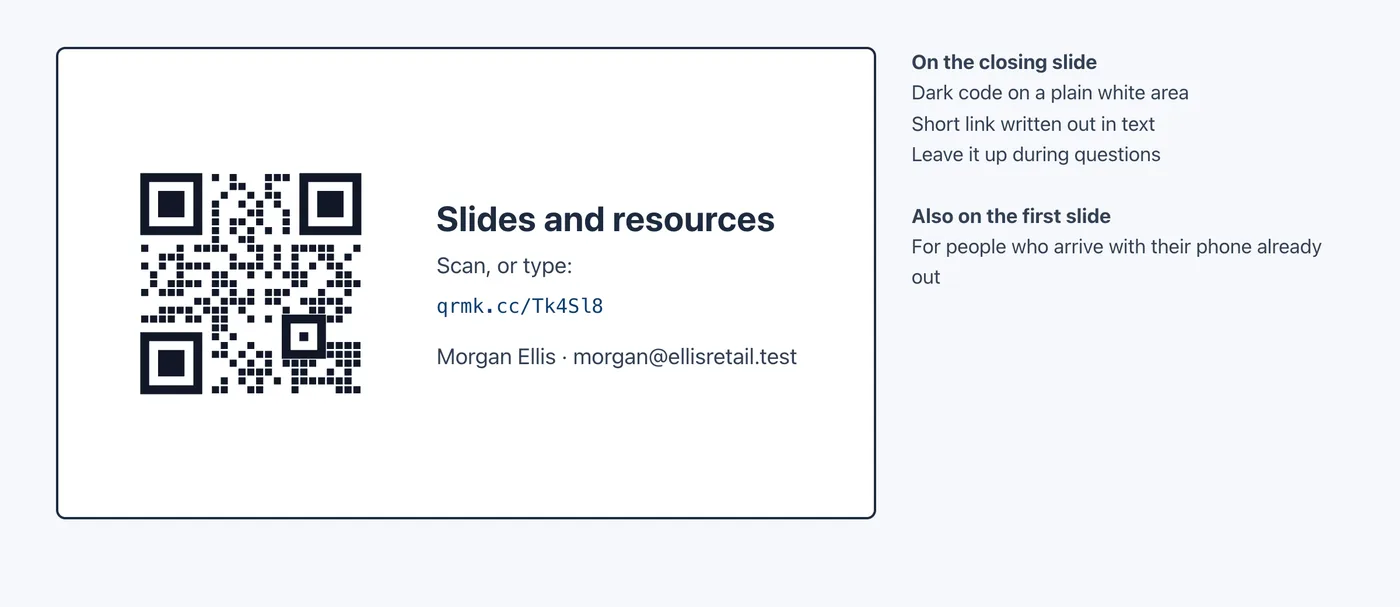
- 無地の明るい領域に濃い色のコード。 QRコードの商標を持つDENSO WAVEは、コードを「白地に黒で」印刷するよう勧め、「周囲に4モジュール分の余白が必要です」としています(DENSO WAVEのFAQ)。写真やグラデーションの上に置いたコードは、色の薄いプロジェクターでは読み取れないおそれがあります。
- 短縮リンクを文字でも書く。 誰もがスキャンできる、あるいはスキャンしたいとは限りません。W3Cが定める通常の文字の最低コントラストは4.5:1です(W3C)。同じ白い領域に濃い色の文字を置けば、余裕で満たせます。
- 画像に代替テキストを付ける。 PowerPointでは、画像を右クリックして代替テキストを表示(View Alt Text)を選びます。Microsoftは「代替テキストは、視覚障害のある人が画像やその他のグラフィカルなコンテンツを理解するのに役立ちます」と説明し、1〜2文を勧めています(Microsoftサポート)。たとえば「qrmk.cc/Tk4Sl8 でスライドと資料を開くQRコード」のようにします。
- 大きくする。 大切なのは、画面上でコードがどれだけ大きく見えるかと、最後列がどれだけ離れているかです。QRコードサイズ計算ツールで距離に応じた最小サイズが分かります。スライドでは、レイアウトが許す限りコードを大きくしてください。
- 最初のスライドにも載せる。 スマートフォンを手にして来た人は始まる前にスキャンでき、時間が足りなくなっても役に立ちます。
セッションの前に、会場の後方に立って、投影したスライドをスキャンしてください。AppleによるiPhoneの説明は、「QRコードが表示されるようにデバイスを構えて、リンクをタップしてコンテンツを開く」です(Appleサポート)。質疑応答の間は、そのスライドを映したままにしておきましょう。
手順2:連絡先を集める登壇者ページ
ワークショップの参加希望者の名前やコンサルティングの問い合わせなど、スライドのダウンロード以上のものが欲しいなら、フォームのあるページに案内しましょう。ビジネスページでこれができます。
- ビジネスページを開き、ビジネスページを作成をクリックし、テンプレートから始めるでフリーランステンプレートを選びます。BizアドオンかBusinessでは、ポートフォリオへのリンク、メール、連絡先を保存、InstagramとXのプロフィール、問い合わせフォームが追加されます。
- メインのリンクを「本日の講演のスライドと資料」に変え、資料のページに向けます。
- フォームのタイトルを「ワークショップの概要を受け取る」などに変え、尋ねるのは名前とメールアドレスだけにします。
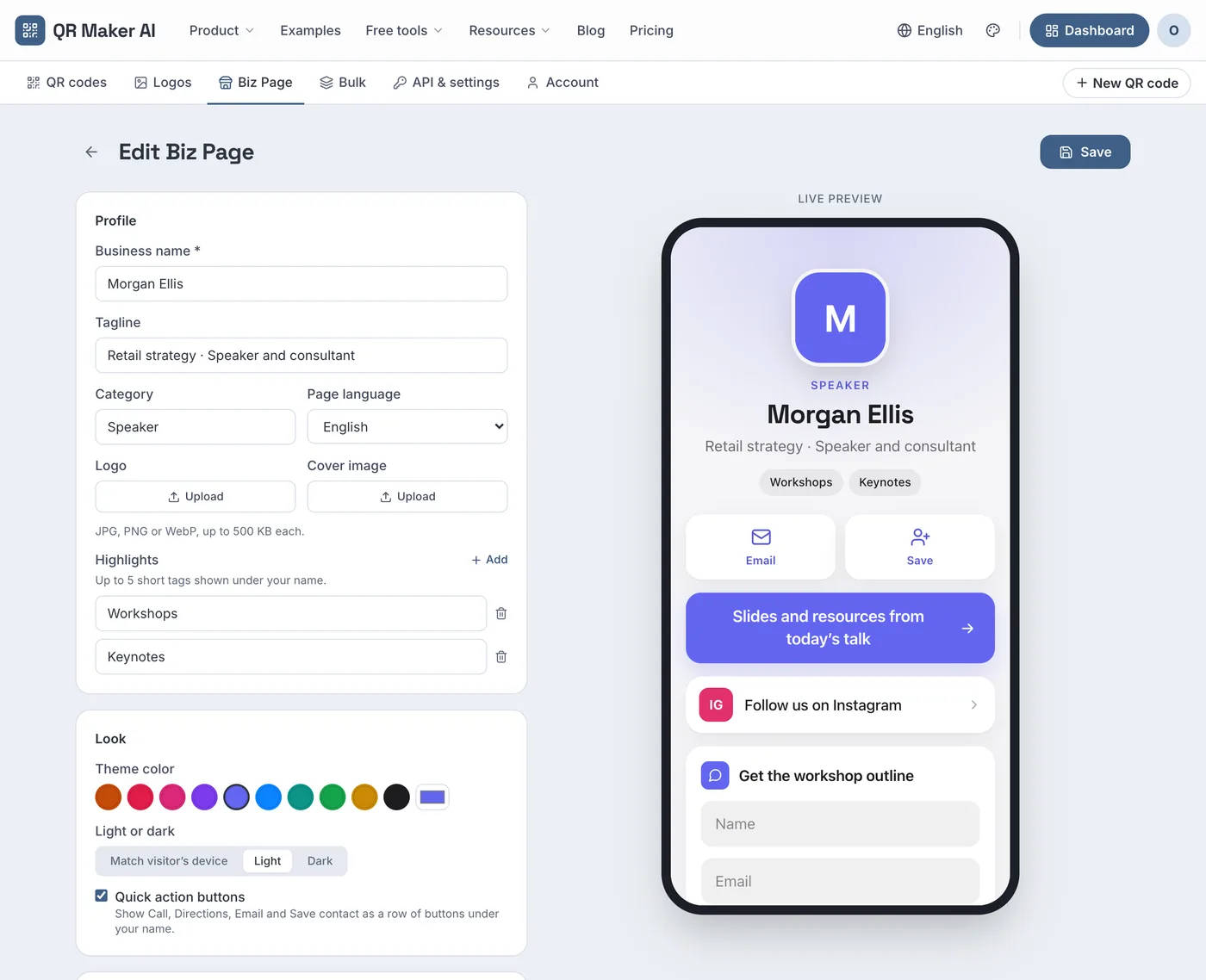
サンプルデータを入れたデモアカウントのスクリーンショット。
決めておくべきことが1つあります。ビジネスページには専用の静的QRコード(QR を生成)があり、保存した動的コードをqrmaker.aiのページに向けることはできません。ですから、ビジネスページのコードをスライドに載せてページの閲覧数と問い合わせを見るか、自分の資料ページを開く動的コードをスライドに載せてスキャンの統計を見るか、どちらかです。1回きりの講演ならビジネスページのほうが簡単です。何度も行う講演なら、イベントごとの動的コードでイベント同士を比べられます。
手順3:講演の後にスキャンを読む
動的コードの統計ページで、講演がどう受け止められたかが分かります(各グラフの意味)。
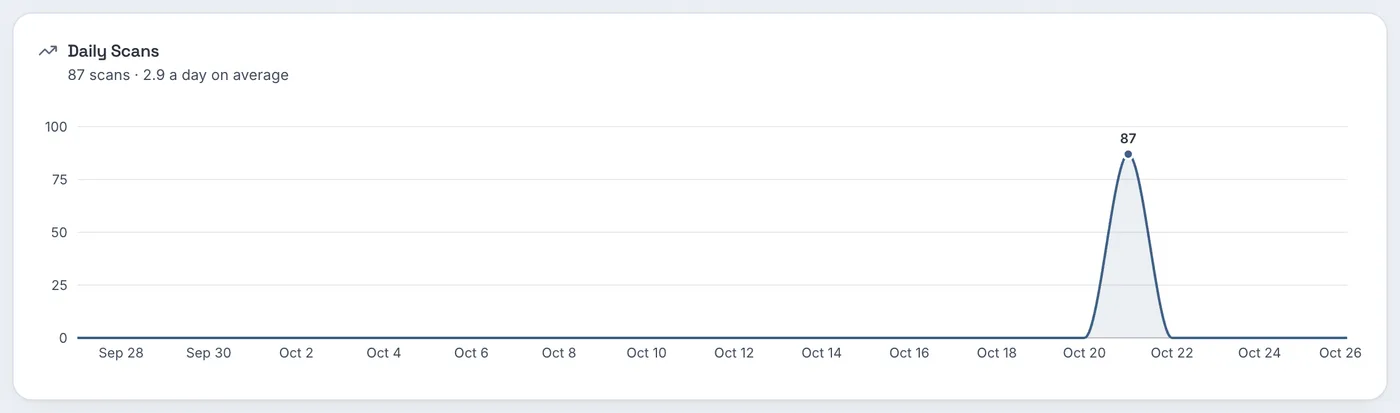
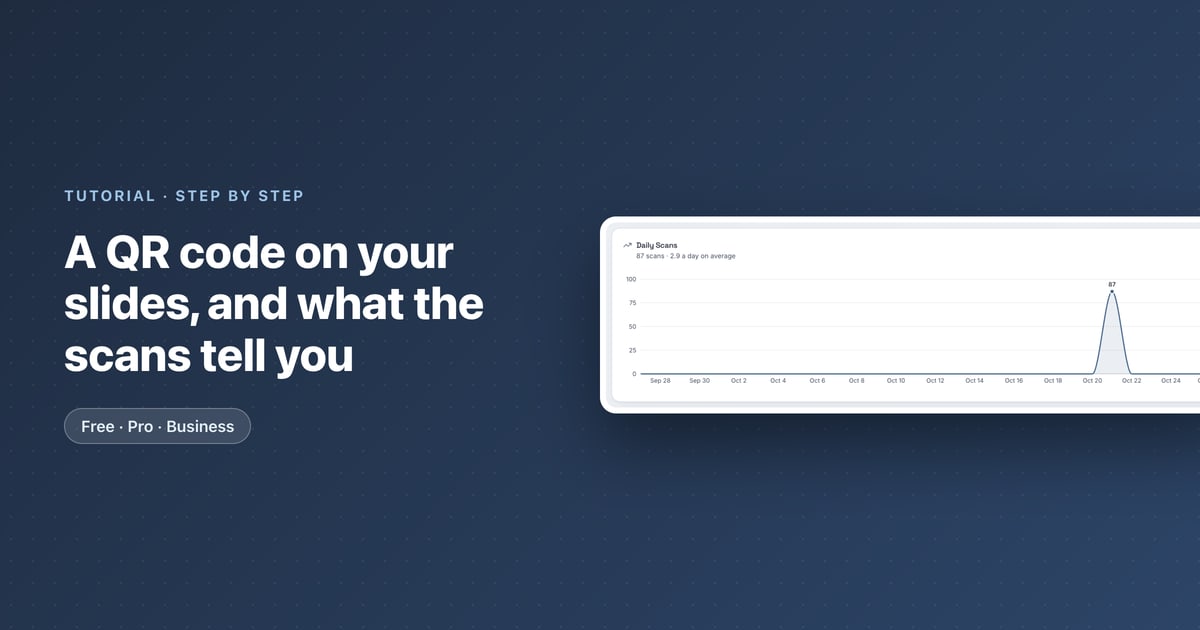
サンプルの講演では、スキャンは講演当日まで平らで、当日に1回だけ急上昇しています。ヒートマップを見るとさらに絞り込めます。最も多い時間帯は水曜の午後2時で47スキャン、これは講演の時間帯で、その後の午後から夜にかけてはスキャンが少なくなっています。
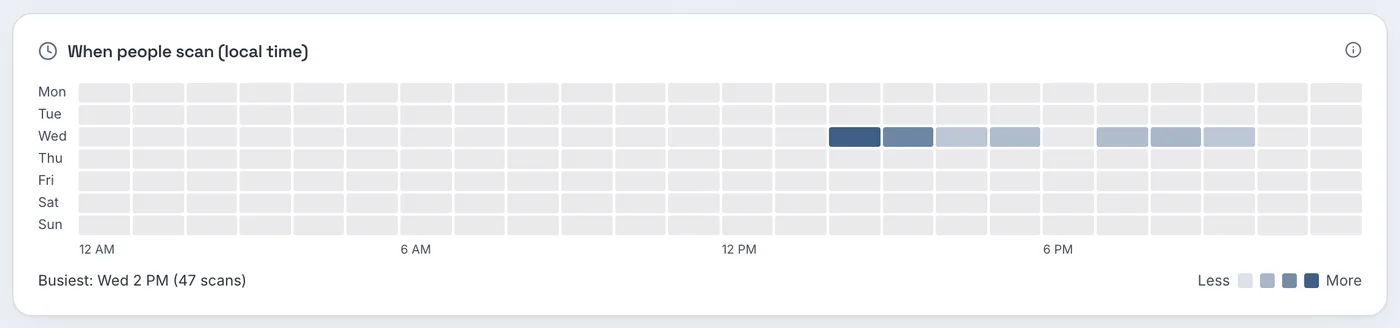
スキャン数を参加人数と比べてみましょう。120人が参加し、講演の時間帯にコードが47回スキャンされたなら、10人あたり約4スキャンです。1人が複数回スキャンすることもあります。何度も行う講演なら、イベントごとに1つのコードを作り、それぞれの行き先にUTMタグを付ければ、聴衆を比べられます。Googleは、utm_source、utm_medium、utm_campaign を必ず使い、値の大文字と小文字が区別されることに注意するよう勧めています(Googleアナリティクス ヘルプ)。
地域のパネルには、会場のある州が表示される可能性が高いでしょう。位置は参加者の住む場所ではなく、各スマートフォンが使ったネットワークから得ているからです。
手順4:講演の後に
- 主催者が録画を公開したら、コードを録画に向ける。 鉛筆の編集ボタンでコードを開き、リンク先URLを変えてQRコードを保存をクリックします。スライドを写真に撮った人は誰でも録画を見られます。
- イベント限定の特典は期限どおりに終える。 ProとBusinessでは、設定で有効期限を設定します。その日を過ぎると、コードは「Link Not Found」ページを表示します。
- 次のイベントには新しいコードを使う。 このコードを使い回すのではなく、イベントごとの数字が混ざらないようにします。
必要なプラン
| やりたいこと | 無料 | Pro | Business |
|---|---|---|---|
| スライド用の動的コード、統計 | 有効なコード3つ、月500スキャンまで計測 | 無制限 | 無制限 |
| SVGのダウンロード | なし(PNGのみ) | あり | あり |
| イベント特典の有効期限 | なし | あり | あり |
| 問い合わせフォーム付きの登壇者用ビジネスページ | なし(Bizアドオン:月額$2.99) | なし(Bizアドオン) | 含まれる |
| 料金(2026年10月時点) | $0 | 月額$3.99または年額$34.99 | 月額$29または年額$279 |
講演が年に1〜2回の登壇者なら、無料プランのままで構いません。SVGファイル、イベントごとのコード、有効期限が欲しい定期的な登壇者にはProが必要です。問い合わせフォーム付きの登壇者ページには、BizアドオンかBusinessが必要です。関連するイベントのアイデアは展示会の活用事例ページを、料金は料金ページをご覧ください。
よくある質問
スライドのQRコードはどのくらいの大きさにすべき?
レイアウトが許す限り大きくします。読み取れるかどうかは、画面上の大きさと最後列までの距離で決まります。会場の後方からテストしてください。
QRコードは最初と最後のどちらのスライドに載せるべき?
両方です。最後のスライドは質疑応答の間ずっと映っていて、最初のスライドは始まる前から準備のできている人に届きます。
講演の後に、スライドのQRコードの行き先を変えられる?
動的コードなら変えられます。行き先を録画に変えれば、スライドを撮ったどの写真からも録画が開きます。
誰がスライドをスキャンしたか分かる?
いいえ。分かるのは、スキャンの回数、時間、デバイス、地域です。名前が届くのは、誰かがフォームに入力したときだけです。
出典
- DENSO WAVE — FAQ. QRcode.com, undated. Accessed 25 October 2026.
- W3C — Understanding Success Criterion 1.4.3: Contrast (Minimum). Updated 6 September 2026. Accessed 25 October 2026.
- Microsoft — Add alternative text to a shape, picture, chart, SmartArt graphic, or other object. Microsoft Support, undated. Accessed 25 October 2026.
- Apple — Scan a QR code with your iPhone or iPad. Apple Support, published 14 September 2026. Accessed 25 October 2026.
- Google — URL builders: Collect campaign data with custom URLs. Analytics Help, undated. Accessed 25 October 2026.