So setzt du einen QR-Code auf deine Präsentationsfolien
Auf dieser Seite
Ein QR-Code auf deiner Schlussfolie beantwortet die Frage, die jeder Vortragende hört: „Teilst du die Folien?“ Das Publikum scannt ihn, während du Fragen beantwortest, und bekommt deine Folien, Links und eine Möglichkeit, in Kontakt zu bleiben. Mach daraus einen dynamischen Code, dann siehst du auch, wie oft er gescannt wurde, und kannst ihn nach dem Vortrag an einen neuen Ort schicken, zum Beispiel zur Aufzeichnung.
Diese Anleitung behandelt die Folie selbst, eine Speaker-Seite, die Kontaktdaten sammelt, und was die Scan-Daten danach sagen, mit QR Maker AI.
Fakten geprüft am 26. Oktober 2026.
Schritt 1: den Code erstellen und auf die Folie setzen
- Stell deine Folien und Materialien auf eine Seite, die du kontrollierst, etwa eine Seite auf deiner Website oder den Link zu einem geteilten Ordner.
- Füg im Generator diese URL ein und speichere den Code mit einem Namen wie „Talk – Spring Retail Summit – slides & resources“.
- Lade das PNG herunter. Pro und Business können auch SVG herunterladen, das in jeder Größe scharf bleibt.
Dann baust du die Folie:
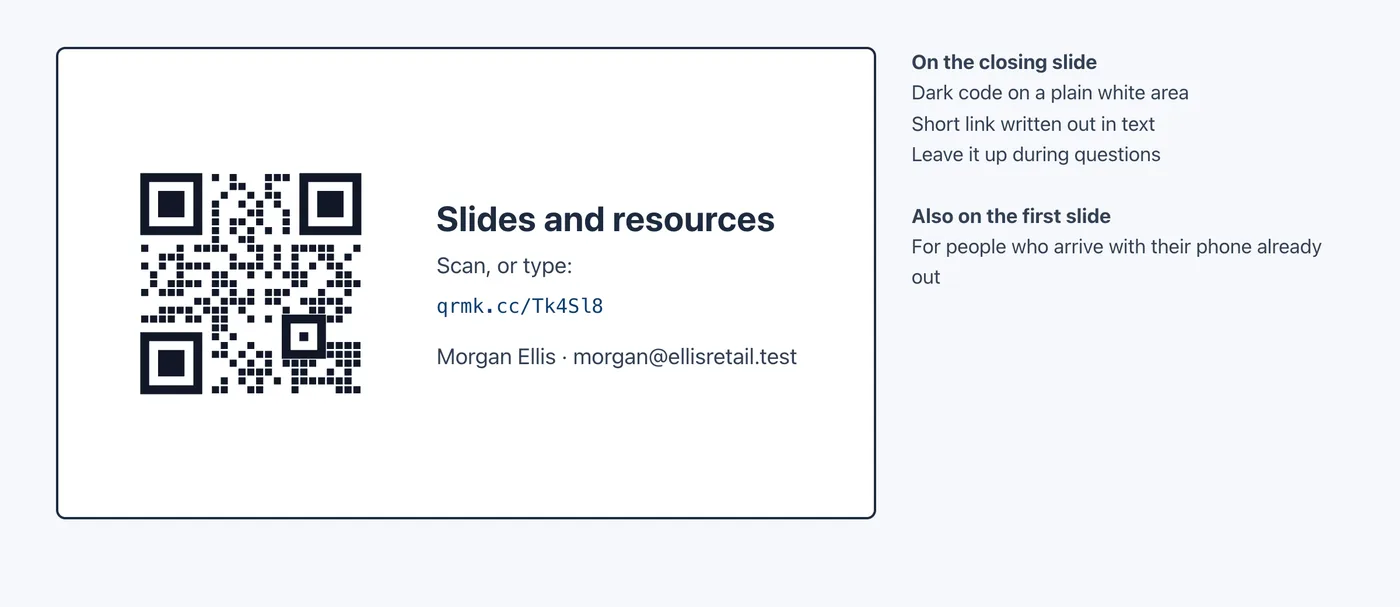
- Dunkler Code auf einer schlichten hellen Fläche. DENSO WAVE, Inhaber der Marke QR Code, rät, Codes „schwarz auf weißem Hintergrund“ zu drucken, und sagt, dass „ein weißer Rand von 4 Modulen um ihn herum nötig ist“ (DENSO WAVE FAQ). Ein Code auf einem Foto oder Farbverlauf ist bei einem blassen Beamer ein Risiko.
- Schreib den Kurzlink als Text dazu. Nicht jeder kann oder will scannen. Der Mindestkontrast des W3C für normalen Text liegt bei 4,5:1 (W3C); dunkler Text auf derselben weißen Fläche schafft das locker.
- Gib dem Bild einen Alternativtext. Klick in PowerPoint mit der rechten Maustaste auf das Bild und wähle Alternativtext anzeigen (View Alt Text). Microsoft erklärt: „Alternativtext hilft Menschen mit Sehbehinderung, Bilder und andere grafische Inhalte zu verstehen“, und empfiehlt 1–2 Sätze (Microsoft Support), zum Beispiel „QR-Code, der die Folien und Materialien unter qrmk.cc/Tk4Sl8 öffnet“.
- Mach ihn groß. Entscheidend ist, wie groß der Code auf der Leinwand erscheint und wie weit die letzte Reihe entfernt sitzt. Der QR-Code-Größenrechner liefert eine Mindestgröße für eine Entfernung; auf einer Folie machst du den Code so groß, wie das Layout es erlaubt.
- Setz ihn auch auf die erste Folie. Wer mit dem Handy in der Hand ankommt, kann ihn scannen, bevor du anfängst, und er bleibt nützlich, falls dir die Zeit ausgeht.
Stell dich vor der Session in die letzte Reihe und scanne die projizierte Folie. Apples Anleitung fürs iPhone lautet: „Halte dein Gerät so, dass der QR-Code angezeigt wird, und tippe dann auf den Link, um den Inhalt zu öffnen“ (Apple Support). Lass die Folie während der Fragen stehen.
Schritt 2: eine Speaker-Seite, die Kontakte sammelt
Wenn du mehr willst als Folien-Downloads, etwa Namen für einen Workshop oder Beratungsanfragen, schick die Leute auf eine Seite mit Formular. Eine Biz-Seite erledigt das:
- Öffne Biz-Seite, klick auf Neue Biz-Seite und wähle unter Mit einer Vorlage starten die Vorlage Freelancer. Mit dem Biz-Add-on oder Business fügt sie einen Portfolio-Link, E-Mail, Kontakt speichern, Instagram- und X-Profile und ein Kontaktformular hinzu.
- Änder den Hauptlink in „Slides and resources from today's talk“ und lass ihn auf deine Materialseite zeigen.
- Gib dem Formular einen neuen Titel, zum Beispiel „Get the workshop outline“, und frag nur nach Name und E-Mail.
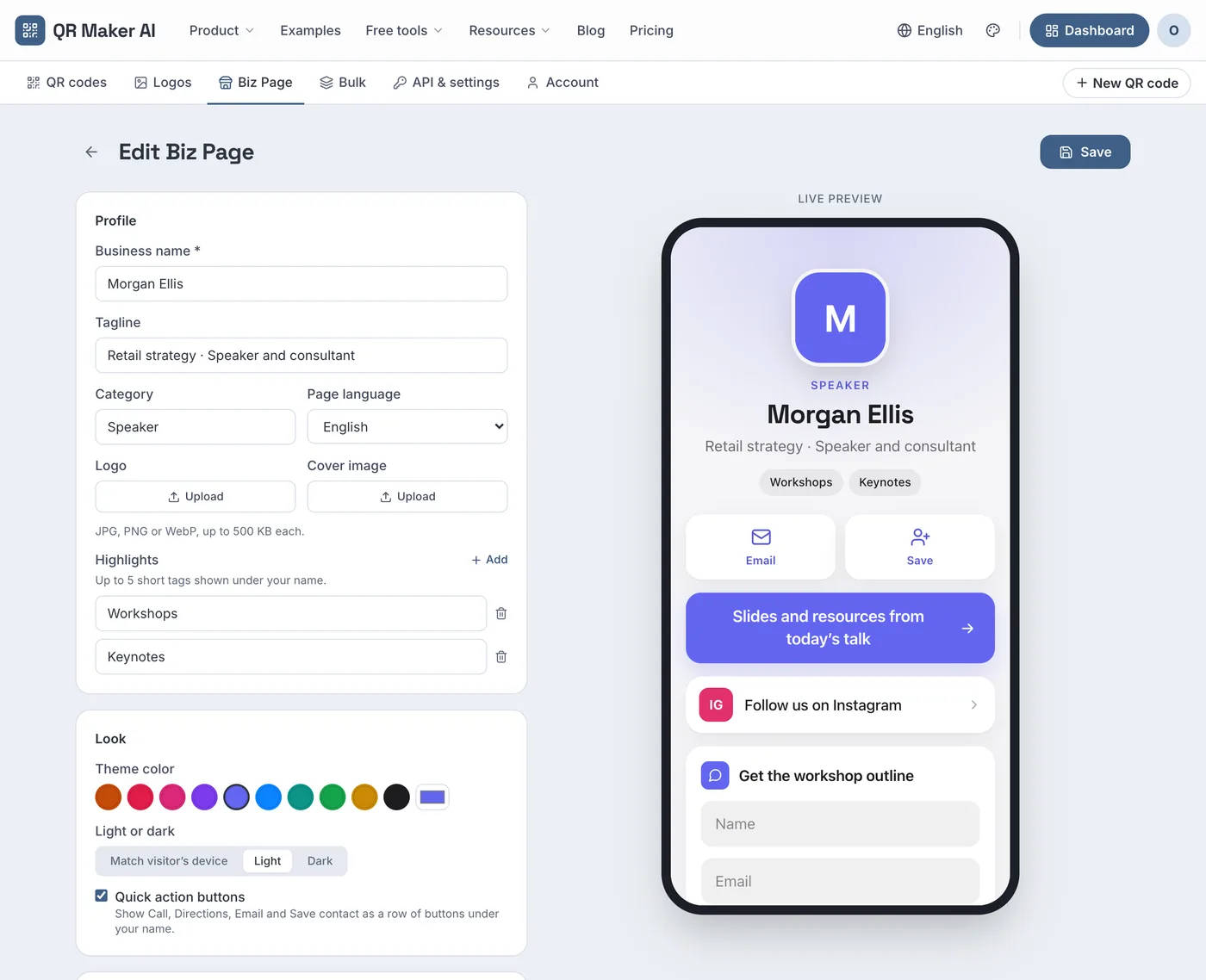
Screenshot aus einem Demokonto mit Beispieldaten.
Eine Entscheidung musst du treffen: Eine Biz-Seite hat ihren eigenen statischen QR-Code (QR erstellen), und ein gespeicherter dynamischer Code kann nicht auf eine qrmaker.ai-Seite zeigen. Setz also entweder den Code der Biz-Seite auf die Folie und lies ihre Seitenaufrufe und Leads aus, oder setz einen dynamischen Code auf die Folie, der deine eigene Materialseite öffnet, und lies die Scan-Statistiken aus. Für einen einmaligen Vortrag ist die Biz-Seite einfacher; für einen Vortrag, den du oft hältst, kannst du mit einem dynamischen Code pro Veranstaltung die Veranstaltungen vergleichen.
Schritt 3: die Scans nach dem Vortrag auswerten
Die Statistikseite des dynamischen Codes zeigt, wie der Vortrag angekommen ist (was jedes Diagramm bedeutet).
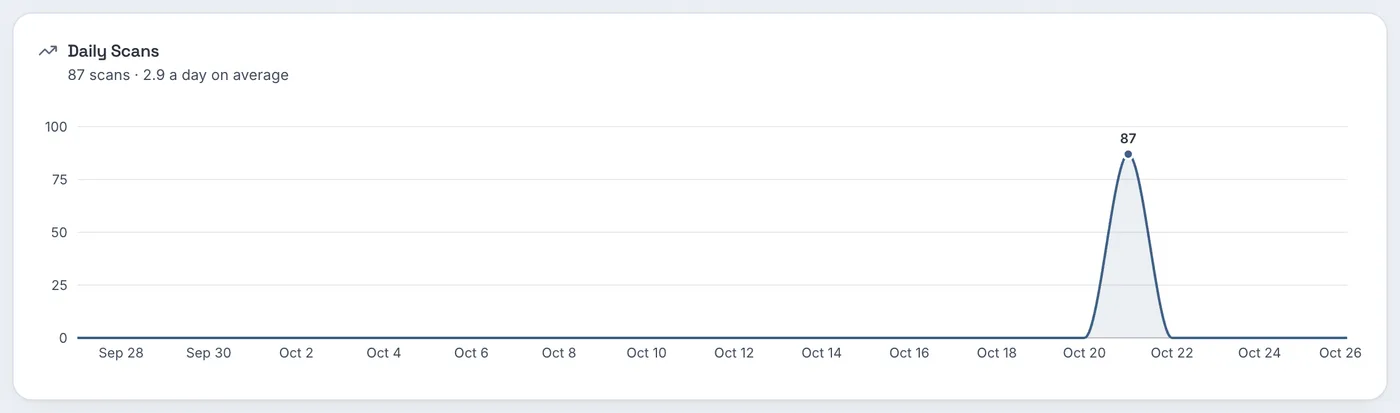
Im Beispielvortrag sind die Scans bis zum Tag des Vortrags flach und springen dann zu einem einzelnen Ausschlag. Die Heatmap grenzt das weiter ein: Die geschäftigste Stunde ist Mittwoch um 14 Uhr mit 47 Scans, also die Zeit des Vortrags, gefolgt von weniger Scans später am Nachmittag und am Abend.
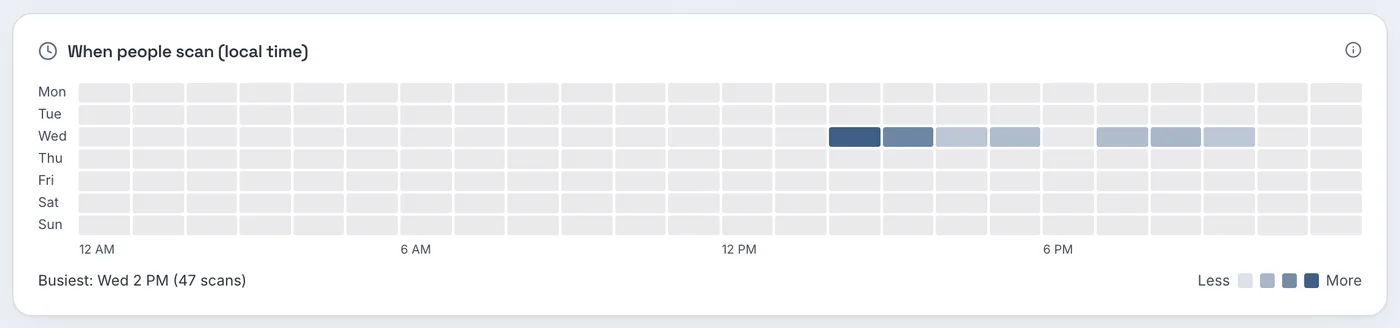
Vergleich die Scans mit der Teilnehmerzahl. Wenn 120 Leute da waren und der Code in der Vortragsstunde 47-mal gescannt wurde, sind das etwa vier Scans auf zehn Personen; eine Person kann mehr als einmal scannen. Für einen Vortrag, den du oft hältst, kannst du mit einem Code pro Veranstaltung, jeweils mit UTM-Tags am Ziel, die Publikumsgruppen vergleichen; Google sagt, du sollst immer utm_source, utm_medium und utm_campaign verwenden und daran denken, dass bei den Werten die Groß- und Kleinschreibung beachtet wird (Google Analytics Help).
Der Regionsbereich zeigt wahrscheinlich den Bundesstaat des Veranstaltungsorts, weil der Standort aus dem Netz stammt, das jedes Handy genutzt hat, nicht aus dem Wohnort der Teilnehmenden.
Schritt 4: nach dem Vortrag
- Leite den Code auf die Aufzeichnung um, sobald der Veranstalter sie veröffentlicht. Öffne den Code mit dem Stift-Button Bearbeiten, änder die Ziel-URL und klick auf QR-Code speichern. Jeder, der deine Folie fotografiert hat, bekommt die Aufzeichnung.
- Beende Angebote nur für die Veranstaltung pünktlich. Bei Pro und Business setzt du in den Einstellungen ein Ablaufdatum; nach diesem Datum zeigt der Code eine Seite „Link Not Found“.
- Nimm für die nächste Veranstaltung einen neuen Code, statt diesen wiederzuverwenden, damit die Zahlen jeder Veranstaltung getrennt bleiben.
Welchen Tarif du brauchst
| Was du willst | Free | Pro | Business |
|---|---|---|---|
| Dynamischer Code für die Folie, Statistiken | 3 aktive Codes, 500 erfasste Scans im Monat | Unbegrenzt | Unbegrenzt |
| SVG-Download | Nein (nur PNG) | Ja | Ja |
| Ablaufdatum für Angebote zur Veranstaltung | Nein | Ja | Ja |
| Speaker-Biz-Seite mit Kontaktformular | Nein (Biz-Add-on: 2,99 $ im Monat) | Nein (Biz-Add-on) | Enthalten |
| Preis, Stand Oktober 2026 | 0 $ | 3,99 $ im Monat oder 34,99 $ im Jahr | 29 $ im Monat oder 279 $ im Jahr |
Wer ein, zwei Vorträge im Jahr hält, kann im kostenlosen Tarif bleiben. Wer regelmäßig vorträgt und SVG-Dateien, einen Code pro Veranstaltung und ein Ablaufdatum will, braucht Pro; eine Speaker-Seite mit Kontaktformular braucht das Biz-Add-on oder Business. Siehe die Anwendungsseite für Messen für verwandte Ideen zu Veranstaltungen und die Preisseite.
FAQ
Wie groß sollte ein QR-Code auf einer Folie sein?
So groß, wie das Layout es erlaubt. Seine Größe auf der Leinwand und die Entfernung zur letzten Reihe entscheiden, ob er sich scannen lässt; teste ihn von hinten im Raum.
Sollte ich den QR-Code auf die erste oder die letzte Folie setzen?
Auf beide. Die letzte Folie bleibt während der Fragen stehen, und die erste erreicht die Leute, die schon bereit sind, bevor du anfängst.
Kann ich nach dem Vortrag ändern, wohin der QR-Code der Folie führt?
Ja, wenn es ein dynamischer Code ist. Änder sein Ziel auf die Aufzeichnung, und jedes Foto deiner Folie öffnet sie.
Kann ich sehen, wer meine Folie gescannt hat?
Nein. Du siehst, wie viele Scans es gab, wann, auf welchen Geräten und aus welcher Region. Namen kommen nur an, wenn jemand ein Formular ausfüllt.
Quellen
- DENSO WAVE — FAQ. QRcode.com, undated. Accessed 25 October 2026.
- W3C — Understanding Success Criterion 1.4.3: Contrast (Minimum). Updated 6 September 2026. Accessed 25 October 2026.
- Microsoft — Add alternative text to a shape, picture, chart, SmartArt graphic, or other object. Microsoft Support, undated. Accessed 25 October 2026.
- Apple — Scan a QR code with your iPhone or iPad. Apple Support, published 14 September 2026. Accessed 25 October 2026.
- Google — URL builders: Collect campaign data with custom URLs. Analytics Help, undated. Accessed 25 October 2026.