Cómo crear un código QR dinámico que puedas editar después de imprimirlo
Un código QR dinámico guarda un enlace corto en lugar de tu dirección web final. Cuando alguien lo escanea, el enlace corto consulta el destino actual y envía el teléfono allí con una redirección HTTP 302, que el estándar HTTP, RFC 9110, describe como un recurso que «reside temporalmente bajo un URI distinto». Como el patrón impreso solo contiene el enlace corto, puedes cambiar el destino más adelante y conservar la misma impresión.
Este tutorial recorre todo el proceso en QR Maker AI: introducir el enlace, darle estilo sin estropearlo, guardarlo, probar una prueba impresa y editar el destino después.
Datos comprobados el 22 de octubre de 2026.

Antes de empezar
Necesitas tres cosas:
- Una URL de destino que empiece por
http://ohttps://y no supere los 2048 caracteres. - Una cuenta gratuita con el correo verificado. Los códigos estáticos no necesitan cuenta. Guardar un código dinámico sí, porque el enlace corto tiene que pertenecer a alguien.
- Un tipo de enlace. Solo los enlaces a sitios web pueden ser dinámicos. Los códigos de Wi-Fi, tarjeta de contacto (vCard), teléfono, SMS, correo, ubicación, texto simple y tienda de aplicaciones escriben su contenido directamente en el patrón, así que no se pueden editar después de imprimirlos. Si no tienes claro cuál necesitas, lee primero QR dinámico o estático.
El plan gratuito incluye tres códigos dinámicos activos y 500 escaneos registrados al mes en toda tu cuenta. Si pasas de 500 en un mes, tus códigos siguen redirigiendo; solo se pausa el recuento hasta el mes siguiente.
Paso 1: pega el destino en el diseñador
Abre el diseñador de códigos QR, deja seleccionado Sitio web (Website URL) y pega tu enlace en URL de destino. La etiqueta encima de la vista previa debería decir «Se guarda como código dinámico · medible y editable». Esa etiqueta confirma que al guardar se creará un enlace corto y no una imagen estática.
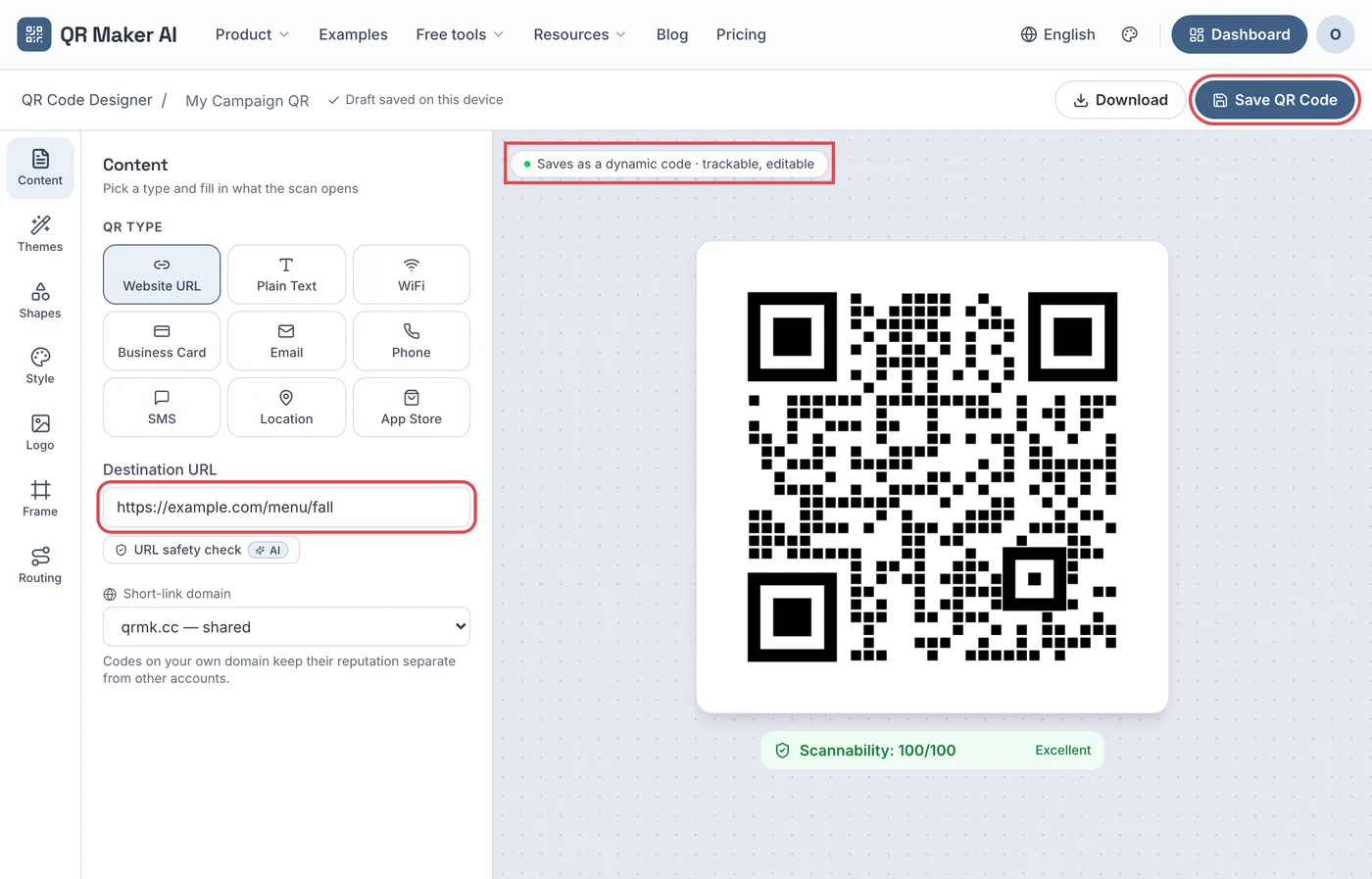
Captura de una cuenta de demostración. Todas las cifras y enlaces de las capturas de este artículo son datos de ejemplo.
En Gratis y Pro, todos los códigos usan el dominio de enlaces cortos compartido qrmk.cc. El campo Dominio del enlace corto de la captura solo aparece en cuentas Business que tienen activo un subdominio propio, como go.yourbrand.com; el tutorial de dominio propio explica esa configuración.
Paso 2: dale estilo y luego mira la puntuación de escaneabilidad
Los colores, las formas de los puntos, los estilos de las esquinas, los marcos, los ajustes predefinidos y el logotipo son gratis en todos los planes. Dos reglas publicadas mantienen legible un código con estilo:
- Módulos oscuros sobre fondo claro. Las preguntas frecuentes de DENSO WAVE dicen que los lectores «usan luz roja» y que un código rojo sobre fondo blanco no se puede leer; su consejo básico es imprimir «en negro sobre fondo blanco» (DENSO WAVE FAQ). Un contraste fuerte entre un color oscuro y uno claro es la versión segura de ese consejo.
- No toques el margen. El estándar del código QR pide una zona de silencio en blanco de cuatro módulos de ancho en cada lado (ISO/IEC 18004:2006, sección 8.1). No pongas texto ni ilustraciones en ese borde.
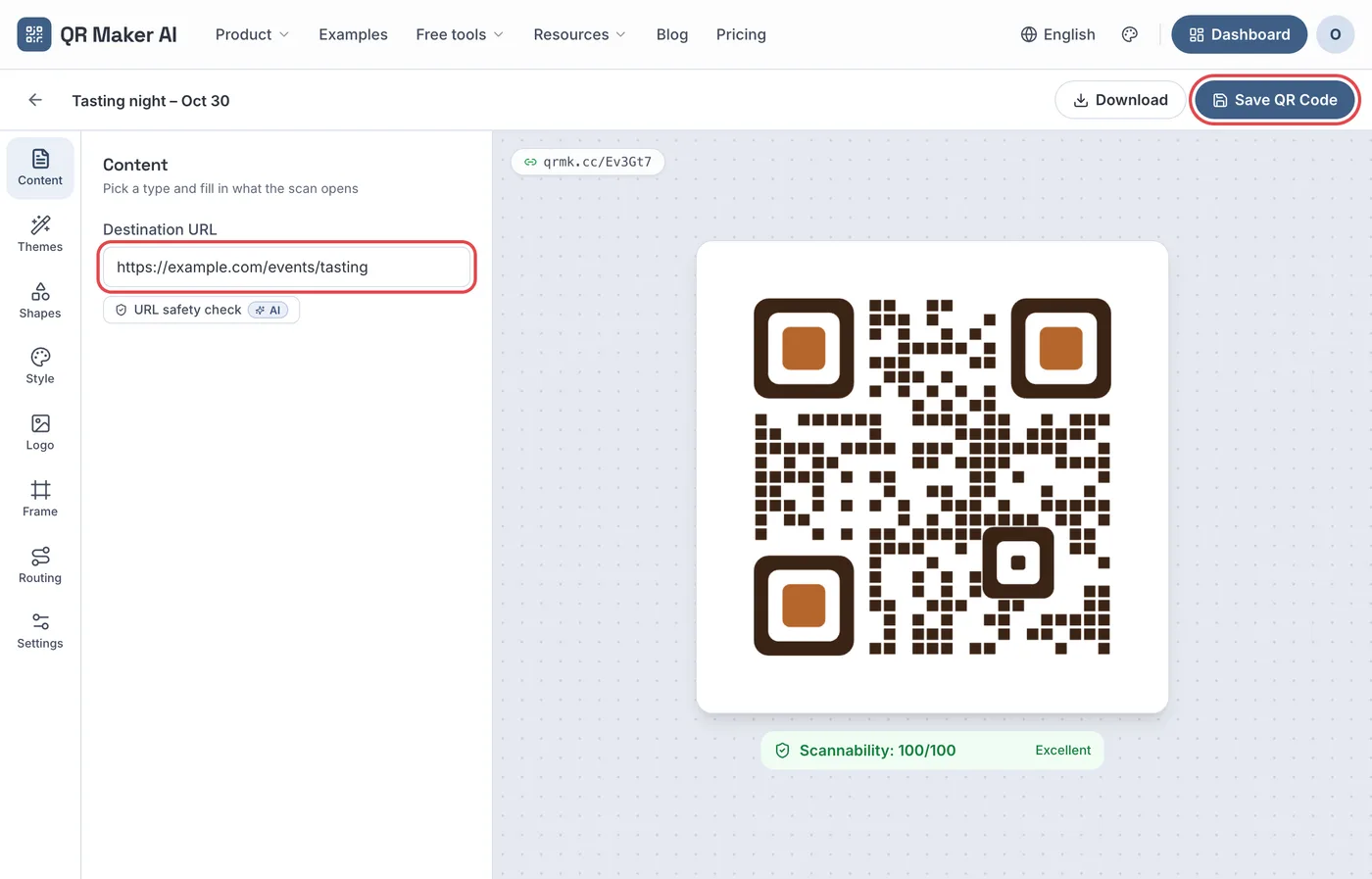
Bajo la vista previa, la puntuación de Escaneabilidad decodifica tu diseño actual en el navegador a varios tamaños y comprueba el contraste, el tamaño del logotipo y el fondo. En la siguiente captura, los centros naranja claro de los tres cuadrados de las esquinas hicieron fallar la decodificación a tamaño completo: 12 sobre 100, «Este código no se decodifica». Cambiar los centros al mismo azul marino oscuro de los puntos devolvió el mismo diseño a 100.

Si añades un logotipo, el diseñador sube la corrección de errores automáticamente: al nivel Q para un logotipo de hasta el 10 % del ancho del código y a H para uno de hasta el 22 %. Los niveles de corrección de errores del código QR explica qué significan esas letras.
Una puntuación alta demuestra que tu diseño se decodifica en pantalla. No demuestra que el papel, la tinta, la iluminación o una superficie curva vayan a colaborar, y para eso existe el paso 4.
Paso 3: guarda y copia el enlace corto
Haz clic en Guardar código QR. El código aparece ahora en Mis códigos QR con su enlace corto (por ejemplo, https://qrmk.cc/Ev3Gt7) y su destino actual debajo.
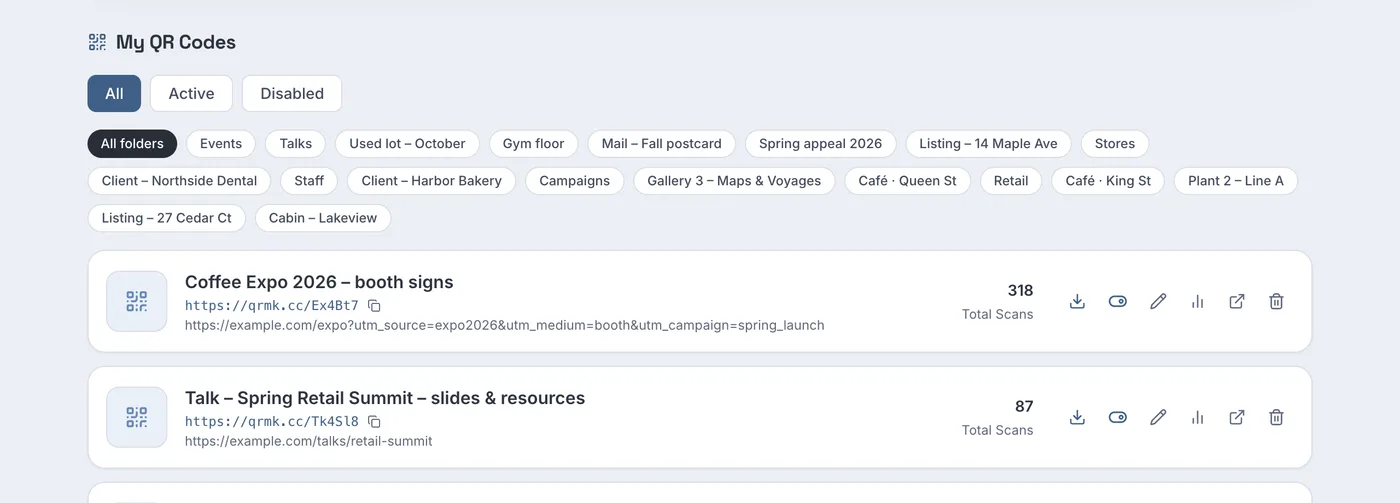
El botón de descarga de esa misma fila guarda un PNG de 1024 píxeles. Para otros tamaños y formatos, abre el código y usa Descargar: el PNG a 512, 1024 o 2048 píxeles es gratis, y las descargas en SVG y PDF vienen con Pro. El SVG es un archivo vectorial que se escala a cualquier tamaño; el PDF contiene una imagen de 1024 píxeles, no trazados vectoriales.
Paso 4: prueba una copia impresa en dos teléfonos
Imprime una copia al tamaño final y en el material final. Luego escanéala:
- con un iPhone, usando la app Cámara o el Escáner de códigos del Centro de control (Apple Support);
- con un teléfono Android; en un Pixel, usa la app Cámara o Google Lens (Pixel Phone Help).
Comprueba que cada teléfono llega a la página que esperas. Si dudas del tamaño, la calculadora de tamaño de códigos QR gratuita te da un ancho mínimo de impresión según la distancia de escaneo, y el comprobador de QR prueba el archivo final antes de mandarlo a imprenta.
Paso 5: cambia el destino más adelante
Abre el código desde tu lista, selecciona Contenido, sustituye la URL de destino y haz clic en Guardar código QR. El siguiente escaneo de cada copia impresa irá a la nueva dirección. El servicio de redirección lee el destino en el momento del escaneo, así que no hay nada que volver a publicar.
Hay dos cosas que no cambian después de imprimir:
- El patrón. Cambiar colores o puntos en el editor cambia las descargas futuras, no la tinta que ya está en el papel.
- El dominio del enlace corto de un código impreso. En Business, la sección Ajustes te permite mover un código a otro dominio, pero las copias impresas con el enlace antiguo dejan de funcionar. Hazlo solo antes de imprimir.
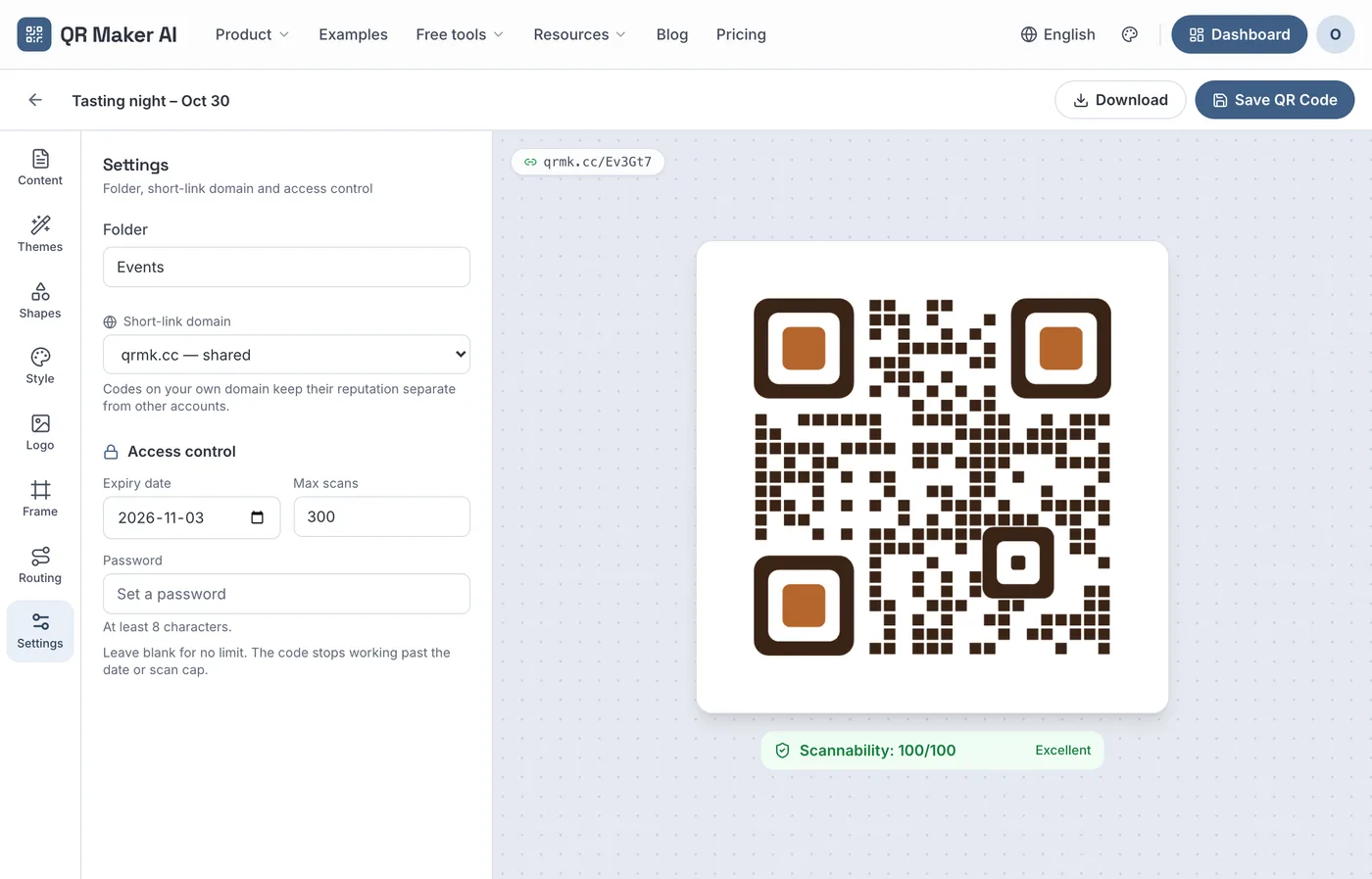
La misma sección Ajustes contiene el nombre de la carpeta y, en Pro y Business, tres controles de acceso: una fecha de caducidad, un número máximo de escaneos y una contraseña de al menos ocho caracteres. Cuando un código supera su fecha o su límite de escaneos, quien lo escanea ve una página «Link Not Found» (enlace no encontrado) en lugar de tu destino.
Qué plan necesitas
Precios a octubre de 2026; la página de precios es la referencia actual.
| Qué quieres hacer | Gratis | Pro | Business |
|---|---|---|---|
| Códigos dinámicos activos | 3 | Ilimitados | Ilimitados |
| Escaneos registrados al mes | 500 | Ilimitados | Ilimitados |
| Editar el destino después de imprimir | Sí | Sí | Sí |
| Fecha de caducidad, límite de escaneos, contraseña | No | Sí | Sí |
| Enrutamiento inteligente, creación masiva desde CSV | No | Sí | Sí |
| Descargas en SVG y PDF | No | Sí | Sí |
| Dominio propio para enlaces cortos, acceso de equipo, API REST, exportación de escaneos | No | No | Sí |
| Precio | 0 $ | 3,99 $ al mes o 34,99 $ al año | 29 $ al mes o 279 $ al año |
El plan Business mensual empieza con una prueba gratuita de 14 días para clientes nuevos; se pide tarjeta.
La cuestión del dominio merece un minuto de reflexión antes de una tirada grande. Quien gestiona el dominio de los enlaces cortos decide cuánto tiempo siguen funcionando los enlaces impresos. Google, por ejemplo, anunció que los enlaces de su propio acortador de URL dejarían de responder, señalando que más del 99 % de ellos no habían tenido actividad el mes anterior, y después limitó el cierre solo a los enlaces inactivos (Google Developers Blog). En Business, tus códigos pueden llevar un subdominio que te pertenece, así que el nombre impreso en tu embalaje sigue siendo tuyo.
Preguntas frecuentes
¿Los códigos QR dinámicos dejan de funcionar con el tiempo?
No por un temporizador. Un código dinámico deja de funcionar cuando lo eliminas o lo desactivas, cuando supera la fecha de caducidad o el límite de escaneos que fijaste, cuando se desactiva por incumplir las condiciones del servicio o cuando el servicio que hay detrás del enlace corto deja de responder. ¿Caducan los códigos QR? repasa cada caso.
¿Puedo convertir un código QR estático en dinámico?
No. El contenido de un código estático forma parte del patrón impreso. Crea un código dinámico nuevo y sustituye las copias impresas.
¿Cambiar el destino cambia el aspecto del código impreso?
No. El patrón impreso contiene el mismo enlace corto antes y después del cambio, así que la imagen sigue siendo idéntica.
¿Qué pasa después de 500 escaneos en el plan gratuito?
Tus códigos siguen redirigiendo. Los escaneos que superen los 500 en un mes natural (UTC) no se registran; el recuento vuelve a empezar al comenzar el mes siguiente.
Fuentes
- IETF — RFC 9110: HTTP Semantics, section 15.4.3 "302 Found". Published June 2022. Accessed 22 October 2026.
- DENSO WAVE — FAQ, QRcode.com. Undated. Accessed 22 October 2026.
- ISO/IEC — ISO/IEC 18004:2006, QR Code 2005 bar code symbology specification (public copy at law.resource.org). Published 1 September 2006. Accessed 22 October 2026.
- Apple — Scan a QR code with your iPhone or iPad. Published 14 September 2026. Accessed 22 October 2026.
- Google — Scan QR codes with your Pixel phone. Undated. Accessed 22 October 2026.
- Google — Google URL Shortener links will no longer be available (updated). Published 18 July 2024, updated 1 August 2025. Accessed 22 October 2026.