Dynamischen QR-Code erstellen, den du nach dem Druck noch ändern kannst
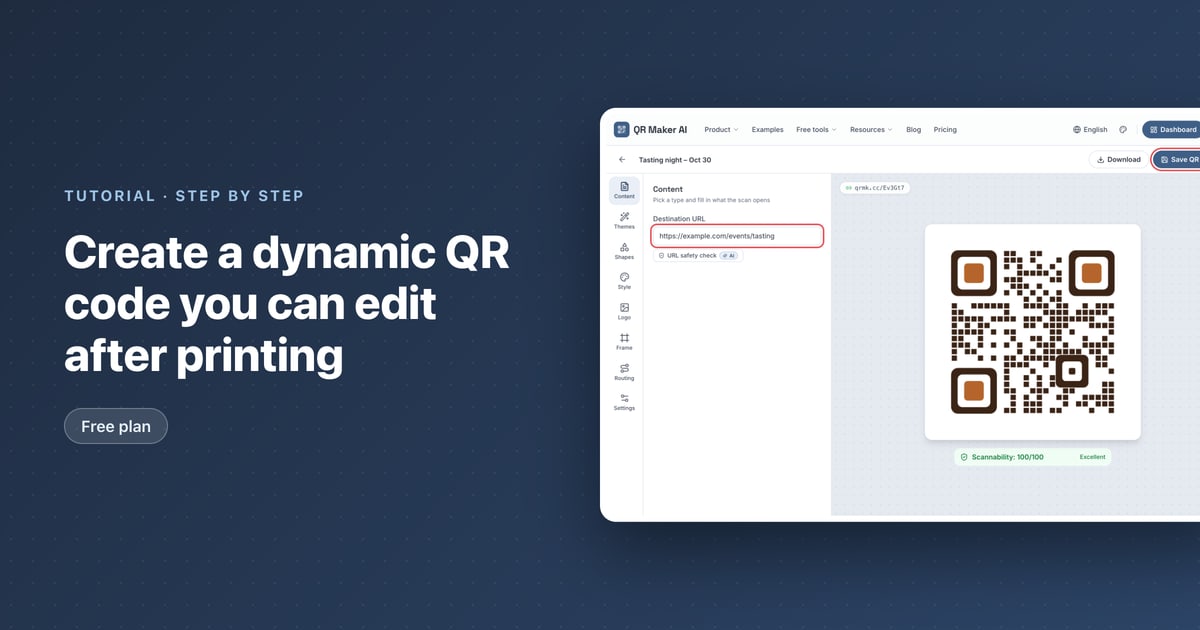
Ein dynamischer QR-Code enthält einen Kurzlink statt deiner endgültigen Webadresse. Scannt ihn jemand, schlägt der Kurzlink das aktuelle Ziel nach und schickt das Handy mit einer HTTP-302-Weiterleitung dorthin. Der HTTP-Standard, RFC 9110, beschreibt das als Ressource, die sich „vorübergehend unter einer anderen URI befindet“. Weil das gedruckte Muster nur den Kurzlink enthält, kannst du das Ziel später ändern und denselben Druck behalten.
Diese Anleitung geht den ganzen Ablauf in QR Maker AI durch: den Link eingeben, den Code gestalten, ohne ihn unlesbar zu machen, speichern, einen gedruckten Probeabzug testen und das Ziel danach ändern.
Fakten geprüft am 22. Oktober 2026.

Bevor du anfängst
Du brauchst drei Dinge:
- Eine Ziel-URL, die mit
http://oderhttps://beginnt und höchstens 2.048 Zeichen lang ist. - Ein kostenloses Konto mit bestätigter E-Mail-Adresse. Statische Codes brauchen kein Konto. Einen dynamischen Code zu speichern schon, denn der Kurzlink muss jemandem gehören.
- Einen Link-Typ. Nur Website-Links können dynamisch sein. WLAN-, Visitenkarten- (vCard), Telefon-, SMS-, E-Mail-, Standort-, Klartext- und App-Store-Codes schreiben ihren Inhalt direkt ins Muster und lassen sich nach dem Druck deshalb nicht ändern. Wenn du nicht sicher bist, welche Art du brauchst, lies zuerst Dynamische vs. statische QR-Codes.
Der Free-Tarif umfasst drei aktive dynamische Codes und 500 gezählte Scans pro Monat für dein ganzes Konto. Überschreitest du in einem Monat die 500, leiten deine Codes weiter; nur die Zählung pausiert bis zum nächsten Monat.
Schritt 1: Das Ziel in den Designer einfügen
Öffne den QR-Code-Designer, lass Webseite (Website URL) ausgewählt und füg deinen Link in Ziel-URL ein. Über der Vorschau sollte „Wird als dynamischer Code gespeichert · messbar, änderbar“ stehen. Dieser Hinweis bestätigt dir, dass beim Speichern ein Kurzlink entsteht und kein statisches Bild.
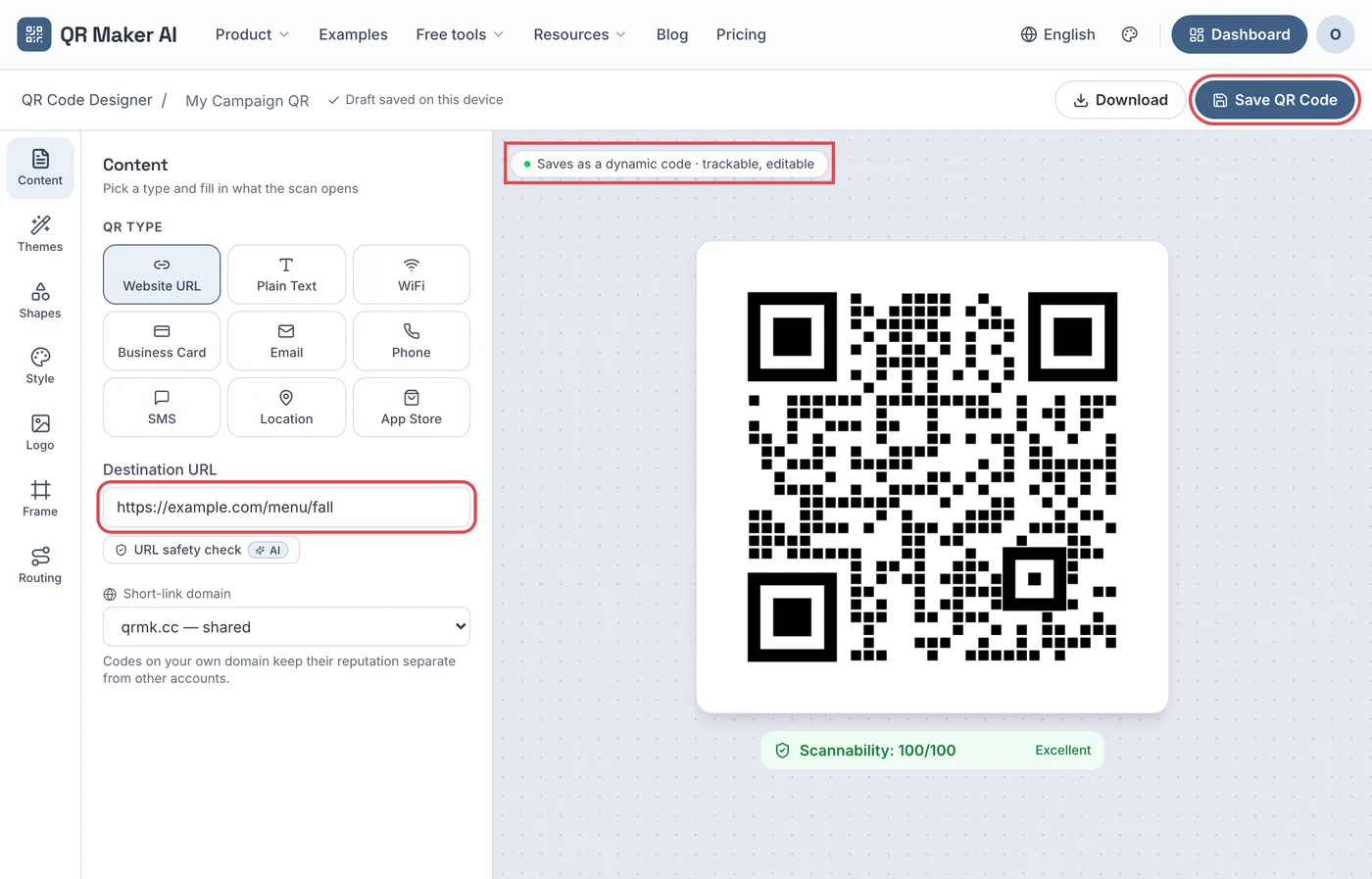
Screenshot aus einem Demokonto. Alle Zahlen und Links in den Screenshots dieses Artikels sind Beispieldaten.
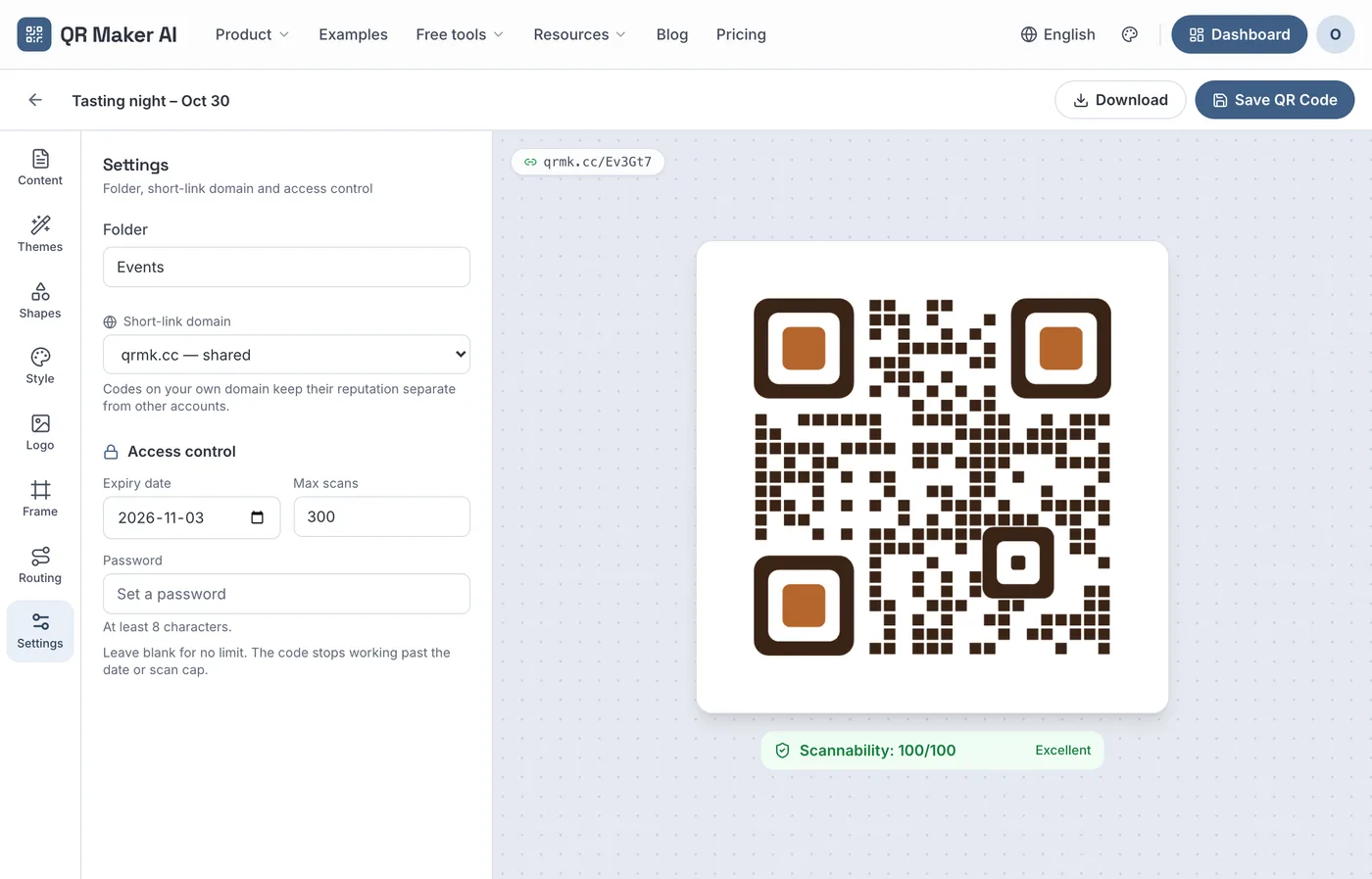
Bei Free und Pro nutzt jeder Code die gemeinsame Kurzlink-Domain qrmk.cc. Das Feld Kurzlink-Domain im Screenshot erscheint nur bei Business-Konten mit einer aktiven eigenen Subdomain wie go.yourbrand.com; die Anleitung zur eigenen Domain beschreibt diese Einrichtung.
Schritt 2: Gestalten und dann die Scanbarkeit ablesen
Farben, Punktformen, Eckenstile, Rahmen, Vorlagen und ein Logo sind in jedem Tarif kostenlos. Zwei veröffentlichte Regeln halten einen gestalteten Code lesbar:
- Dunkle Module auf hellem Hintergrund. Laut FAQ von DENSO WAVE „nutzen Scanner rotes Licht“, und ein roter Code auf weißem Hintergrund lässt sich nicht lesen; der Grundrat lautet, „schwarz auf weißem Hintergrund“ zu drucken (DENSO WAVE FAQ). Ein starker Kontrast zwischen einer dunklen und einer hellen Farbe ist die sichere Umsetzung dieses Rats.
- Lass den Rand frei. Der QR-Code-Standard verlangt auf jeder Seite eine leere Ruhezone von vier Modulen Breite (ISO/IEC 18004:2006, Abschnitt 8.1). Setz keinen Text und keine Grafik in diesen Rand.
Unter der Vorschau dekodiert die Scanbarkeit-Bewertung dein aktuelles Design im Browser in mehreren Größen und prüft Kontrast, Logogröße und Hintergrund. Im nächsten Screenshot ließen hellorange Mitten in den drei Eckquadraten die Dekodierung in voller Größe scheitern: 12 von 100, „Dieser Code wird nicht dekodiert“. Als die Mitten dasselbe dunkle Marineblau wie die Punkte bekamen, stand dasselbe Design wieder bei 100.

Fügst du ein Logo hinzu, hebt der Designer die Fehlerkorrektur automatisch an: auf Stufe Q für ein Logo bis 10 % der Codebreite und auf H für ein Logo bis 22 %. QR-Code-Fehlerkorrekturstufen erklärt, was diese Buchstaben bedeuten.
Eine hohe Bewertung beweist, dass deine Gestaltung am Bildschirm dekodiert wird. Sie beweist nicht, dass Papier, Tinte, Licht oder eine gewölbte Oberfläche mitspielen. Genau dafür gibt es Schritt 4.
Schritt 3: Speichern und den Kurzlink kopieren
Klick auf QR-Code speichern. Der Code erscheint jetzt unter Meine QR-Codes mit seinem Kurzlink (zum Beispiel https://qrmk.cc/Ev3Gt7) und darunter seinem aktuellen Ziel.
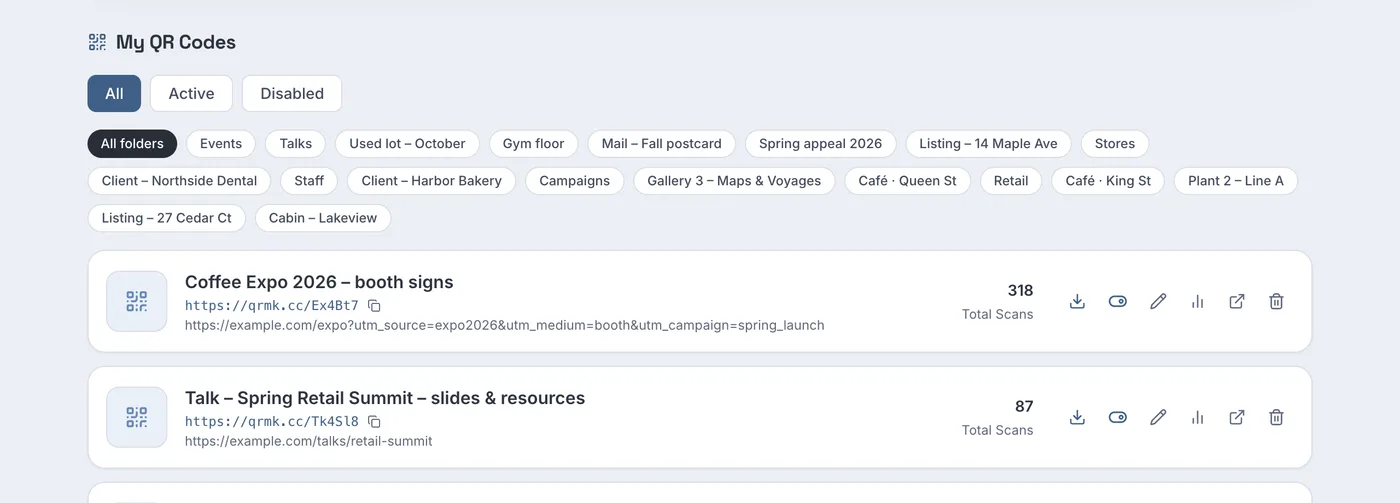
Der Download-Button in derselben Zeile speichert ein PNG mit 1.024 Pixeln. Für andere Größen und Formate öffnest du den Code und nutzt Herunterladen: PNG mit 512, 1024 oder 2048 Pixeln ist kostenlos, SVG- und PDF-Downloads gibt es mit Pro. Das SVG ist eine Vektordatei, die sich auf jede Größe skalieren lässt; das PDF enthält ein Bild mit 1.024 Pixeln statt Vektorpfaden.
Schritt 4: Einen gedruckten Probeabzug mit zwei Handys testen
Druck ein Exemplar in der endgültigen Größe auf dem endgültigen Material. Dann scanne es:
- mit einem iPhone, über die Kamera-App oder den Code-Scanner im Kontrollzentrum (Apple Support);
- mit einem Android-Handy; auf einem Pixel über die Kamera-App oder Google Lens (Pixel Phone Help).
Prüf, ob jedes Handy auf der erwarteten Seite landet. Bist du bei der Größe unsicher, nennt dir der kostenlose QR-Code-Größenrechner eine Mindestdruckbreite für deinen Scanabstand, und der QR-Code-Checker testet eine fertige Druckdatei, bevor sie in die Druckerei geht.
Schritt 5: Das Ziel später ändern
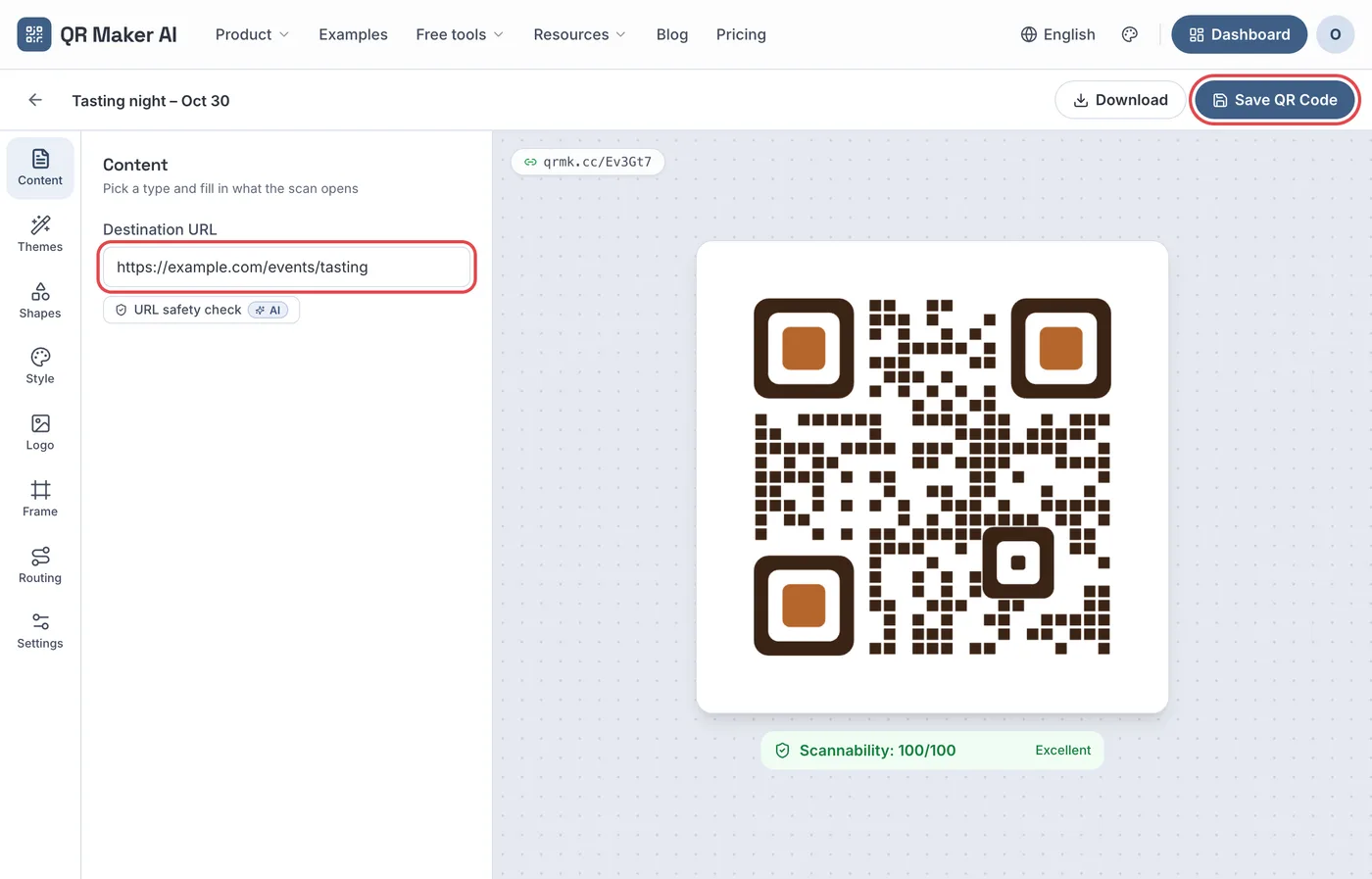
Öffne den Code aus deiner Liste, wähle Inhalt, ersetze die Ziel-URL und klick auf QR-Code speichern. Der nächste Scan jedes gedruckten Exemplars führt zur neuen Adresse. Der Weiterleitungsdienst liest das Ziel im Moment des Scans, es muss also nichts neu veröffentlicht werden.
Zwei Dinge ändern sich nach dem Druck nicht:
- Das Muster. Änderst du im Editor Farben oder Punkte, betrifft das künftige Downloads, nicht die Tinte, die schon auf dem Papier ist.
- Die Kurzlink-Domain eines gedruckten Codes. Bei Business kannst du einen Code im Bereich Einstellungen auf eine andere Domain verschieben, aber Exemplare, die mit dem alten Link gedruckt wurden, funktionieren dann nicht mehr. Mach das nur vor dem Druck.
Im selben Bereich Einstellungen findest du den Ordnernamen und bei Pro und Business drei Zugriffskontrollen: ein Ablaufdatum, eine Höchstzahl an Scans und ein Passwort mit mindestens acht Zeichen. Hat ein Code sein Datum oder seine Scan-Obergrenze überschritten, sehen Scanner statt deines Ziels eine Seite mit „Link Not Found“.
Welchen Tarif du brauchst
Preise Stand Oktober 2026; maßgeblich ist die aktuelle Preisseite.
| Was du vorhast | Free | Pro | Business |
|---|---|---|---|
| Aktive dynamische Codes | 3 | Unbegrenzt | Unbegrenzt |
| Gezählte Scans pro Monat | 500 | Unbegrenzt | Unbegrenzt |
| Ziel nach dem Druck ändern | Ja | Ja | Ja |
| Ablaufdatum, Scan-Obergrenze, Passwort | Nein | Ja | Ja |
| Smart Routing, Massenerstellung aus CSV | Nein | Ja | Ja |
| SVG- und PDF-Downloads | Nein | Ja | Ja |
| Eigene Kurzlink-Domain, Teamzugang, REST-API, Scan-Export | Nein | Nein | Ja |
| Preis | 0 $ | 3,99 $ im Monat oder 34,99 $ im Jahr | 29 $ im Monat oder 279 $ im Jahr |
Der monatliche Business-Tarif beginnt für Neukunden mit einer kostenlosen 14-tägigen Testphase; eine Karte ist erforderlich.
Die Domain-Frage verdient vor einer großen Druckauflage eine Minute Nachdenken. Wer die Kurzlink-Domain betreibt, entscheidet, wie lange gedruckte Links funktionieren. Google zum Beispiel kündigte an, dass Links seines eigenen URL-Kürzers nicht mehr antworten würden, wies darauf hin, dass mehr als 99 % davon im Vormonat keine Aktivität hatten, und beschränkte die Abschaltung später auf inaktive Links (Google Developers Blog). Bei Business können deine Codes eine Subdomain tragen, die dir gehört, sodass der Name auf deiner Verpackung deiner bleibt.
FAQ
Hören dynamische QR-Codes nach einer Weile auf zu funktionieren?
Nicht nach einem Zeitplan. Ein dynamischer Code hört auf, wenn du ihn löschst oder deaktivierst, wenn er ein von dir gesetztes Ablaufdatum oder eine Scan-Obergrenze überschreitet, wenn er wegen eines Verstoßes gegen die Nutzungsbedingungen deaktiviert wird oder wenn der Dienst hinter dem Kurzlink nicht mehr antwortet. Laufen QR-Codes ab? behandelt jeden dieser Fälle.
Kann ich einen statischen QR-Code in einen dynamischen umwandeln?
Nein. Der Inhalt eines statischen Codes ist Teil des gedruckten Musters. Erstelle einen neuen dynamischen Code und ersetze die gedruckten Exemplare.
Ändert sich das Aussehen des gedruckten Codes, wenn ich das Ziel ändere?
Nein. Das gedruckte Muster enthält vor und nach der Änderung denselben Kurzlink, das Bild bleibt also identisch.
Was passiert nach 500 Scans im Free-Tarif?
Deine Codes leiten weiter. Scans über 500 in einem Kalendermonat (UTC) werden nicht erfasst; die Zählung beginnt mit dem nächsten Monat von vorn.
Quellen
- IETF — RFC 9110: HTTP Semantics, section 15.4.3 "302 Found". Published June 2022. Accessed 22 October 2026.
- DENSO WAVE — FAQ, QRcode.com. Undated. Accessed 22 October 2026.
- ISO/IEC — ISO/IEC 18004:2006, QR Code 2005 bar code symbology specification (public copy at law.resource.org). Published 1 September 2006. Accessed 22 October 2026.
- Apple — Scan a QR code with your iPhone or iPad. Published 14 September 2026. Accessed 22 October 2026.
- Google — Scan QR codes with your Pixel phone. Undated. Accessed 22 October 2026.
- Google — Google URL Shortener links will no longer be available (updated). Published 18 July 2024, updated 1 August 2025. Accessed 22 October 2026.