印刷後も編集できる動的QRコードの作り方
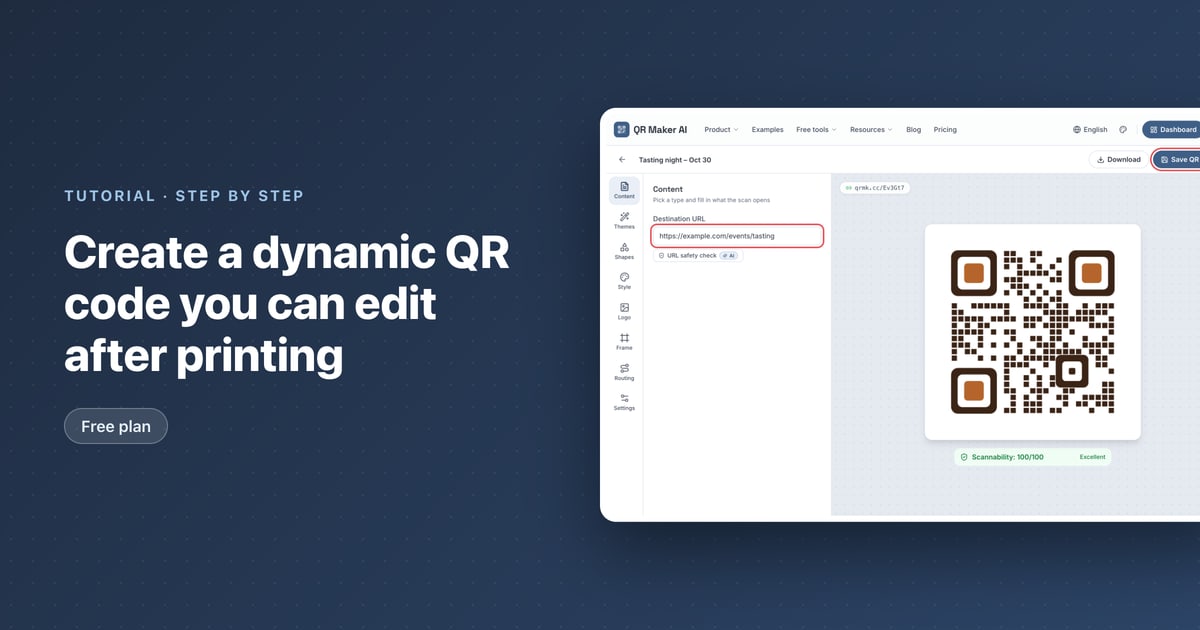
動的QRコードには、最終的なWebアドレスの代わりに短縮リンクが入っています。スキャンされると、短縮リンクが現在の行き先を調べ、HTTP 302リダイレクトでスマートフォンをそこへ送ります。HTTPの標準仕様RFC 9110は、302を「一時的に別のURIの下に存在する」リソースだと説明しています。印刷されたパターンには短縮リンクしか入っていないので、あとから行き先を変えても、同じ印刷物をそのまま使えます。
このチュートリアルでは、QR Maker AIでの一連の流れを説明します。リンクの入力、読み取れなくならない範囲でのデザイン、保存、試し刷りのテスト、そして保存後の行き先の編集です。
2026年10月22日に事実確認。

始める前に
必要なものは3つです。
- 行き先のURL。
http://またはhttps://で始まり、2,048文字以内のものです。 - メールアドレスを確認済みの無料アカウント。 静的コードならアカウントは要りません。動的コードの保存には必要です。短縮リンクには持ち主が必要だからです。
- リンクの種類。 動的にできるのはWebサイトのリンクだけです。Wi-Fi、連絡先カード(vCard)、電話、SMS、メール、位置情報、プレーンテキスト、アプリストアのコードは、内容をそのままパターンに書き込むため、印刷後に編集できません。どちらが必要か迷う場合は、先に動的QRコードと静的QRコードの違いをお読みください。
無料プランには、有効な動的コード3つと、アカウント全体で月500回の計測スキャンが含まれます。ある月に500回を超えても、コードはリダイレクトを続けます。止まるのは計測だけで、翌月になると再開します。
ステップ1:デザイナーに行き先を貼り付ける
QRコードデザイナーを開き、ウェブサイト(Website URL)を選んだまま、リンク先URL(Destination URL)にリンクを貼り付けます。プレビューの上に「保存すると動的コードに · 分析・変更可」と表示されるはずです。この表示が、保存すると静的な画像ではなく短縮リンクが作られることの確認になります。
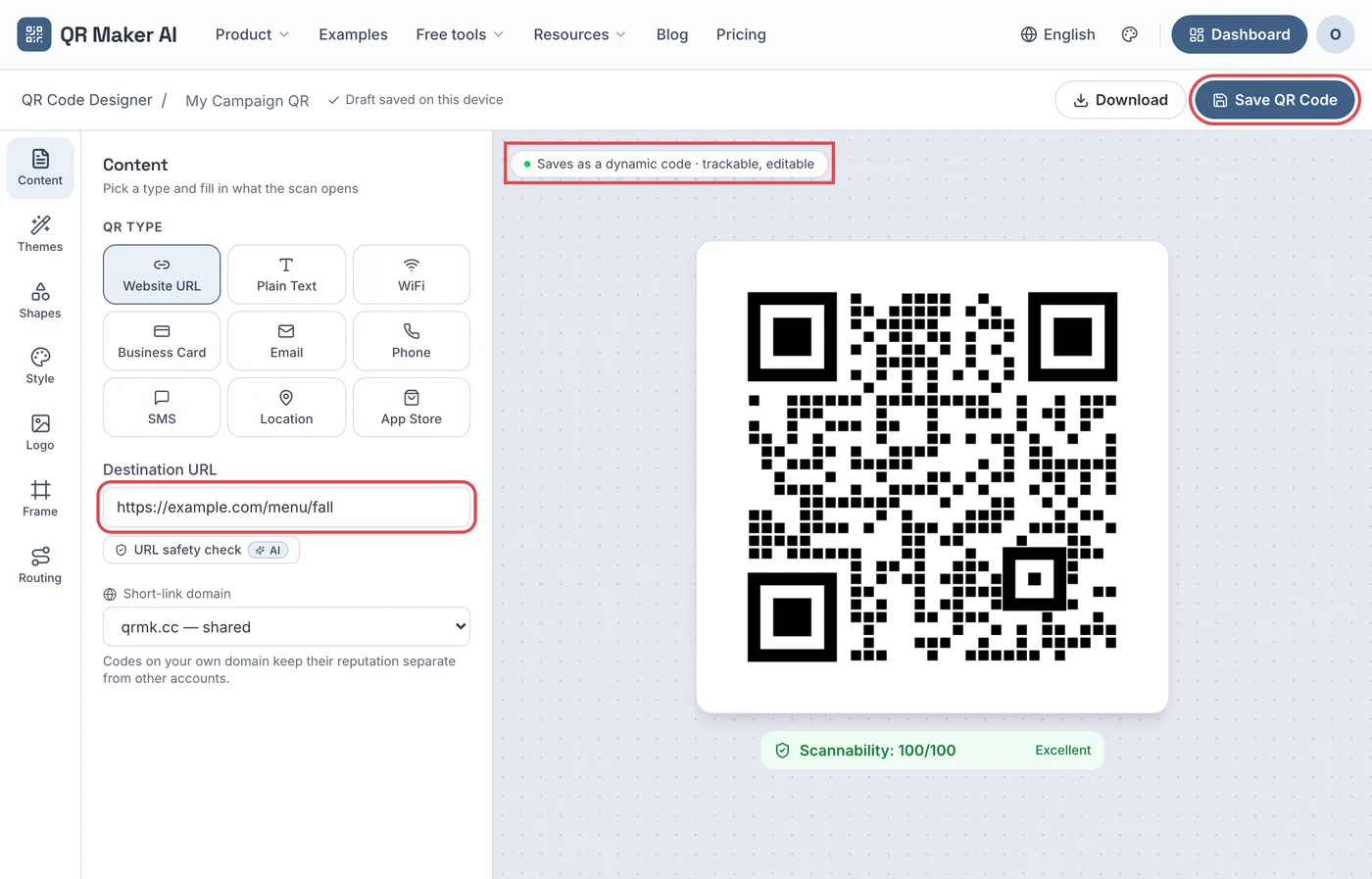
デモアカウントのスクリーンショット。この記事のスクリーンショットにある数字とリンクはすべてサンプルデータです。
無料プランとProでは、すべてのコードが共用の短縮リンクドメイン qrmk.cc を使います。スクリーンショットにある短縮リンクのドメイン(Short-link domain)欄は、go.yourbrand.com のような自社のサブドメインが有効になっているBusinessアカウントにだけ表示されます。設定方法は独自ドメインのチュートリアルで説明しています。
ステップ2:デザインして、スキャンしやすさのスコアを確認する
色、ドットの形、角のスタイル、フレーム、プリセット、ロゴは、どのプランでも無料です。デザインしたコードを読み取れる状態に保つために、公開されているルールが2つあります。
- 明るい地に暗いモジュール。 DENSO WAVEのFAQによると、読み取り機は「赤い光を使う」ため、白地に赤のコードは読み取れません。基本のアドバイスは「白地に黒」で印刷することです(DENSO WAVE FAQ)。暗い色と明るい色のはっきりしたコントラストが、このアドバイスを安全に応用する方法です。
- 余白には手を付けない。 QRコードの規格は、四辺すべてに4モジュール幅の何もない余白(クワイエットゾーン)を求めています(ISO/IEC 18004:2006, section 8.1)。この余白に文字や絵柄を置かないでください。
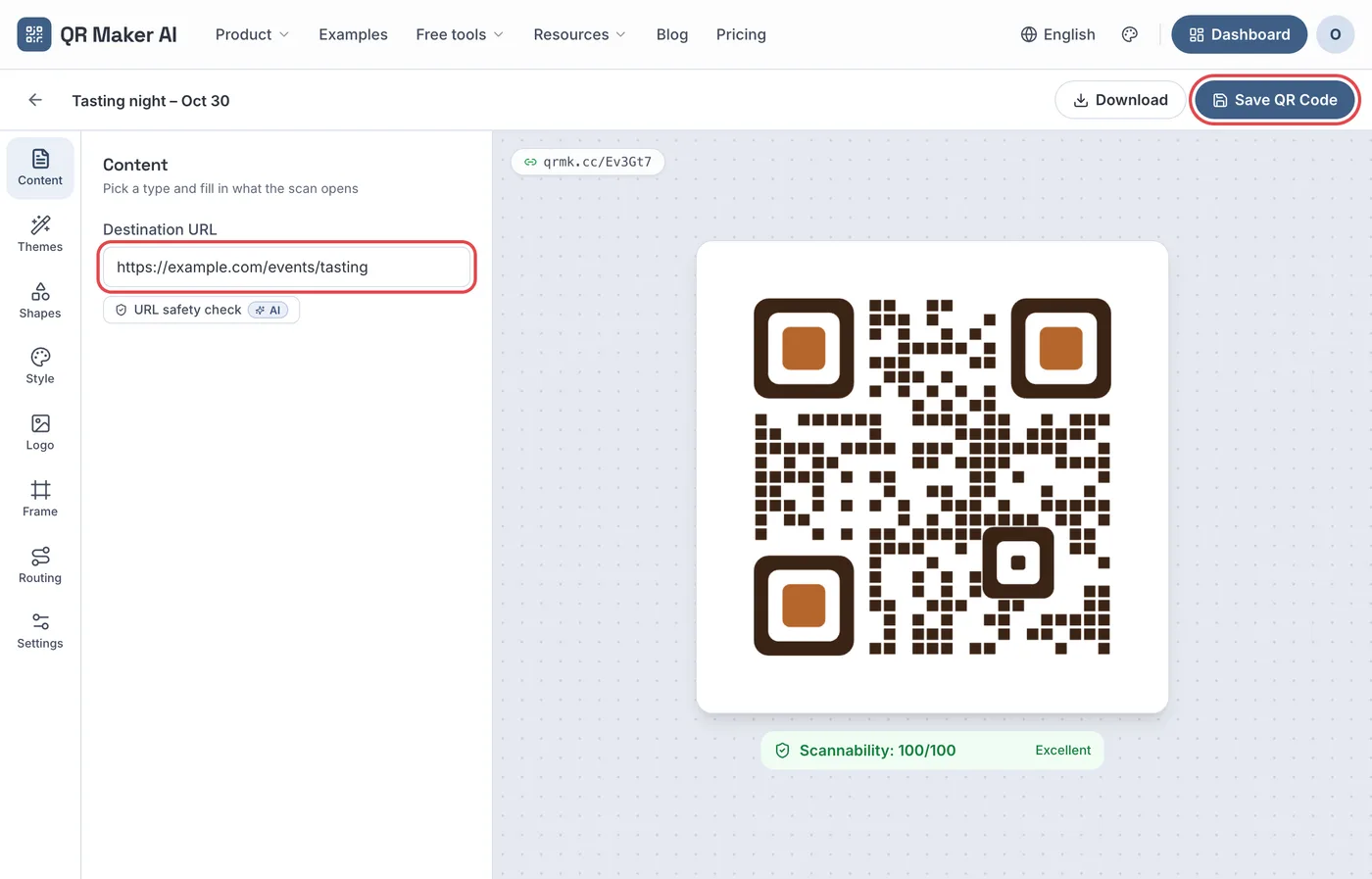
プレビューの下にあるスキャンしやすさ(Scannability)のスコアは、現在のデザインをブラウザ内で複数のサイズでデコードし、コントラスト、ロゴの大きさ、背景を確認します。次のスクリーンショットでは、3つの角の四角の中心を薄いオレンジにしたため、原寸でのデコードに失敗しています。スコアは100点満点中12点で、「現在デコードできません」と表示されています。中心をドットと同じ濃い紺色に変えると、同じデザインが100点に戻りました。

ロゴを追加すると、デザイナーは誤り訂正レベルを自動で上げます。ロゴがコード幅の10%までならレベルQに、22%までならレベルHにします。これらの文字の意味はQRコードの誤り訂正レベルで解説しています。
スコアが高ければ、デザインが画面上でデコードできることは証明されます。ただし、紙、インク、照明、曲面がうまくいくことまでは証明されません。そのためにステップ4があります。
ステップ3:保存して短縮リンクをコピーする
QRコードを保存(Save QR Code)をクリックします。コードがマイQRコード(My QR Codes)に表示され、短縮リンク(例:https://qrmk.cc/Ev3Gt7)と、その下に現在の行き先が並びます。
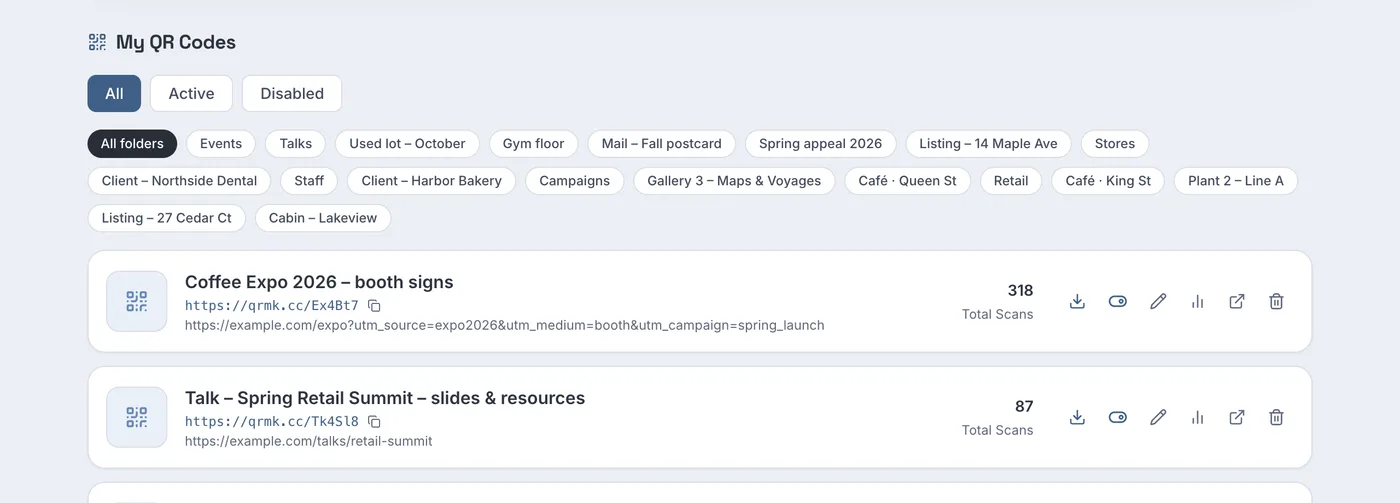
同じ行のダウンロードボタンは、1,024ピクセルのPNGを保存します。ほかのサイズや形式が必要なら、コードを開いてダウンロード(Download)を使います。512、1024、2048ピクセルのPNGは無料で、SVGとPDFのダウンロードはProで使えます。SVGはどんなサイズにも拡大できるベクターファイルです。PDFにはベクターのパスではなく、1,024ピクセルの画像が入っています。
ステップ4:試し刷りを2台のスマートフォンでテストする
本番のサイズと素材で1枚印刷し、次のようにスキャンします。
- iPhoneで、カメラアプリかコントロールセンターのコードスキャナーを使う(Appleサポート)。
- Androidのスマートフォンで。PixelならカメラアプリかGoogleレンズを使う(Pixelスマートフォン ヘルプ)。
どちらのスマートフォンでも、想定したページが開くことを確認します。サイズに自信がなければ、無料のQRコードサイズ計算ツールが、スキャンする距離に応じた最小の印刷幅を出してくれます。また、QRコードチェッカーを使えば、印刷所に入稿する前に最終のデザインファイルをテストできます。
ステップ5:あとから行き先を変える
一覧からコードを開き、コンテンツ(Content)を選んでリンク先URL(Destination URL)を差し替え、QRコードを保存(Save QR Code)をクリックします。印刷済みのすべてのコピーが、次のスキャンから新しいアドレスに飛ぶようになります。リダイレクトサービスはスキャンの時点で行き先を読み取るので、改めて公開する作業はありません。
印刷後に変わらないものが2つあります。
- パターン。 エディターで色やドットを変えると、変わるのはこれからのダウンロードで、すでに紙に刷られたインクではありません。
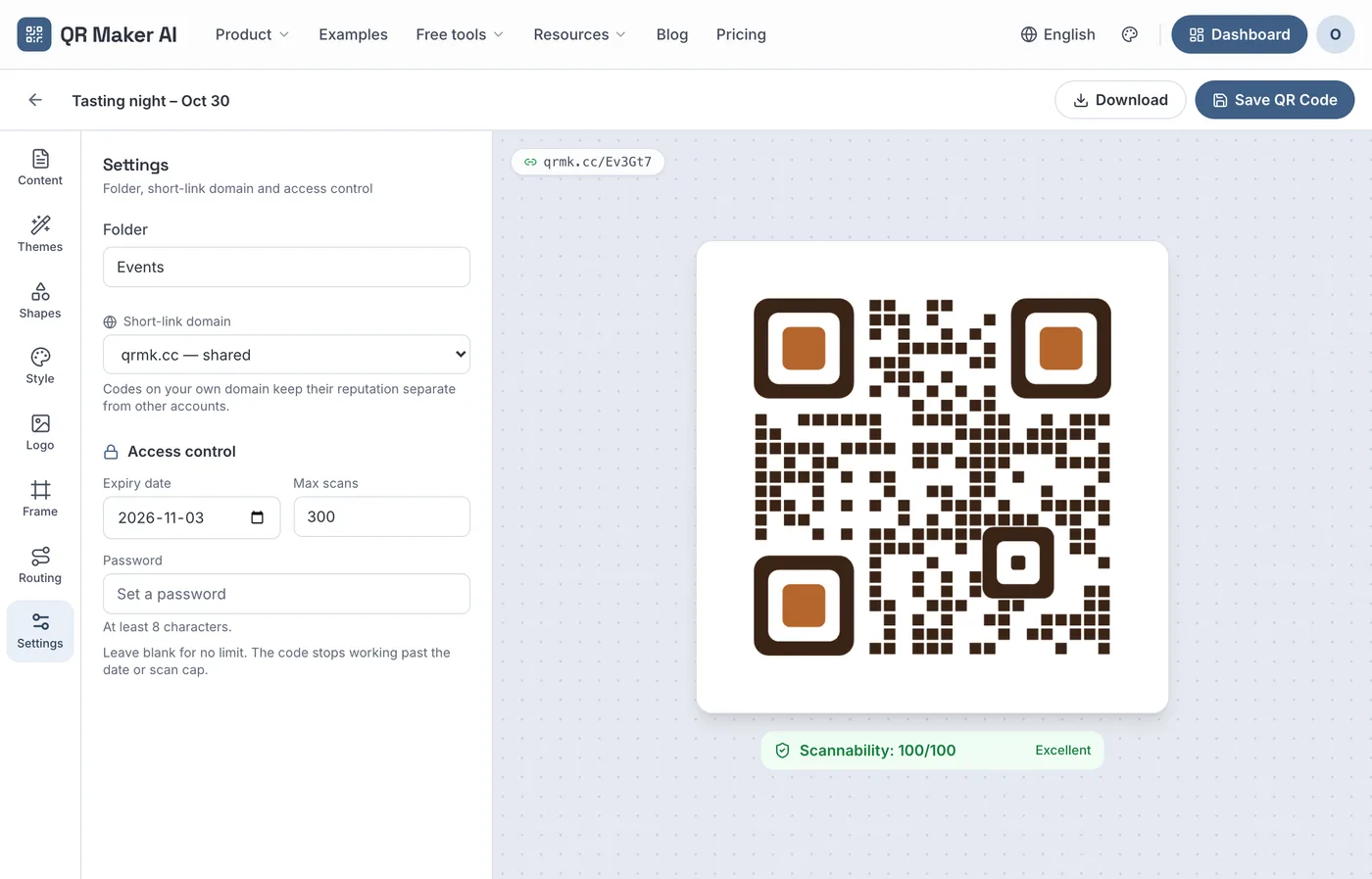
- 印刷済みコードの短縮リンクドメイン。 Businessでは設定(Settings)セクションでコードを別のドメインに移せますが、古いリンクで印刷したコピーは使えなくなります。移すのは印刷前だけにしてください。
同じ設定(Settings)セクションには、フォルダ名と、ProとBusinessでは3つのアクセス制御があります。有効期限、最大スキャン数、8文字以上のパスワードです。期限の日付やスキャン上限を過ぎたコードをスキャンすると、行き先ではなく「Link Not Found」ページが表示されます。
必要なプラン
料金は2026年10月時点のものです。最新の情報は料金ページをご覧ください。
| やりたいこと | 無料 | Pro | Business |
|---|---|---|---|
| 有効な動的コード | 3 | 無制限 | 無制限 |
| 月あたりの計測スキャン数 | 500 | 無制限 | 無制限 |
| 印刷後の行き先の編集 | あり | あり | あり |
| 有効期限、スキャン上限、パスワード | なし | あり | あり |
| スマートルーティング、CSVからの一括作成 | なし | あり | あり |
| SVGとPDFのダウンロード | なし | あり | あり |
| 独自の短縮リンクドメイン、チームでのアクセス、REST API、スキャンのエクスポート | なし | なし | あり |
| 料金 | $0 | 月額$3.99または年額$34.99 | 月額$29または年額$279 |
Businessの月額プランは、新規のお客様向けに14日間の無料トライアルから始まります。カードの登録が必要です。
大量に印刷する前に、ドメインについて少し考えておく価値があります。印刷したリンクがいつまで使えるかを決めるのは、短縮リンクのドメインを運営している側です。たとえばGoogleは、自社のURL短縮サービスのリンクが応答しなくなると発表し、その99%以上が前月に利用がなかったと述べました。その後、停止の対象を利用のないリンクだけに絞りました(Google Developers Blog)。Businessでは、自社が所有するサブドメインをコードに使えるので、パッケージに印刷された名前は自社のものであり続けます。
よくある質問
動的QRコードは、しばらくすると使えなくなる?
時間の経過で止まることはありません。動的コードが止まるのは、削除または無効化したとき、設定した有効期限やスキャン上限を過ぎたとき、利用規約に違反して無効化されたとき、または短縮リンクの裏にあるサービスが応答しなくなったときです。それぞれのケースはQRコードに有効期限はある?で解説しています。
静的QRコードを動的コードに変えられる?
できません。静的コードの内容は、印刷されたパターンそのものの一部です。新しい動的コードを作り、印刷物を差し替えてください。
行き先を変えると、印刷したコードの見た目も変わる?
変わりません。印刷されたパターンには変更の前後で同じ短縮リンクが入っているので、画像はまったく同じです。
無料プランで500スキャンを超えるとどうなる?
コードはリダイレクトを続けます。暦月(UTC)で500回を超えたスキャンは記録されず、翌月の初めに計測が再開します。
出典
- IETF — RFC 9110: HTTP Semantics, section 15.4.3 "302 Found". Published June 2022. Accessed 22 October 2026.
- DENSO WAVE — FAQ, QRcode.com. Undated. Accessed 22 October 2026.
- ISO/IEC — ISO/IEC 18004:2006, QR Code 2005 bar code symbology specification (public copy at law.resource.org). Published 1 September 2006. Accessed 22 October 2026.
- Apple — Scan a QR code with your iPhone or iPad. Published 14 September 2026. Accessed 22 October 2026.
- Google — Scan QR codes with your Pixel phone. Undated. Accessed 22 October 2026.
- Google — Google URL Shortener links will no longer be available (updated). Published 18 July 2024, updated 1 August 2025. Accessed 22 October 2026.