Comment créer un QR code dynamique modifiable après impression
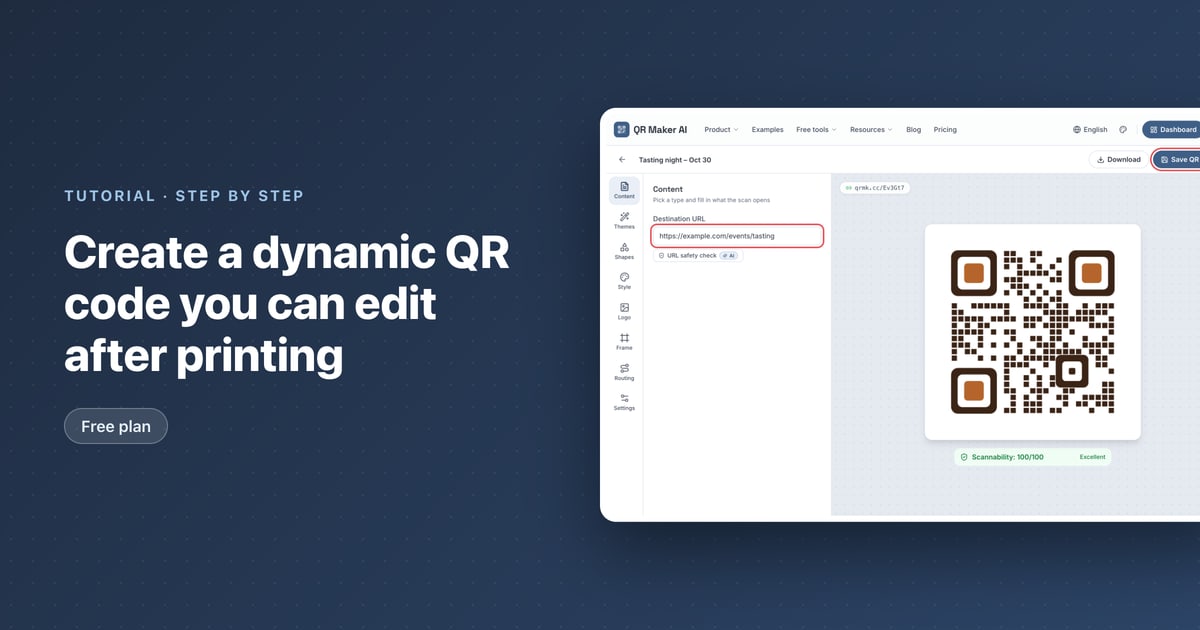
Un QR code dynamique contient un lien court au lieu de votre adresse web finale. Quand quelqu'un le scanne, le lien court cherche la destination actuelle et y envoie le téléphone par une redirection HTTP 302, que la norme HTTP, RFC 9110, décrit comme une ressource qui « se trouve temporairement sous un autre URI ». Comme le motif imprimé ne contient que le lien court, vous pouvez changer la destination plus tard et garder le même tirage.
Ce tutoriel parcourt tout le processus dans QR Maker AI : saisir le lien, le personnaliser sans le rendre illisible, l'enregistrer, tester une épreuve imprimée et modifier la destination ensuite.
Faits vérifiés le 22 octobre 2026.

Avant de commencer
Il vous faut trois choses :
- Une URL de destination qui commence par
http://ouhttps://et ne dépasse pas 2 048 caractères. - Un compte gratuit avec une adresse e-mail vérifiée. Les codes statiques ne demandent pas de compte. Enregistrer un code dynamique, si, car le lien court doit appartenir à quelqu'un.
- Un type de lien. Seuls les liens vers un site web peuvent être dynamiques. Les codes Wi-Fi, carte de contact (vCard), téléphone, SMS, e-mail, localisation, texte brut et boutique d'applications écrivent leur contenu directement dans le motif : on ne peut donc pas les modifier après impression. Si vous ne savez pas lequel il vous faut, lisez d'abord QR code dynamique ou statique.
La formule gratuite comprend trois codes dynamiques actifs et 500 scans comptabilisés par mois pour l'ensemble du compte. Si vous dépassez 500 dans le mois, vos codes continuent de rediriger ; seul le comptage s'interrompt jusqu'au mois suivant.
Étape 1 : collez la destination dans l'éditeur
Ouvrez l'éditeur de QR codes, laissez Site web (Website URL) sélectionné et collez votre lien dans URL de destination. L'étiquette au-dessus de l'aperçu doit indiquer « Enregistré en code dynamique · suivi et modifiable ». Cette étiquette confirme que l'enregistrement créera un lien court et non une image statique.
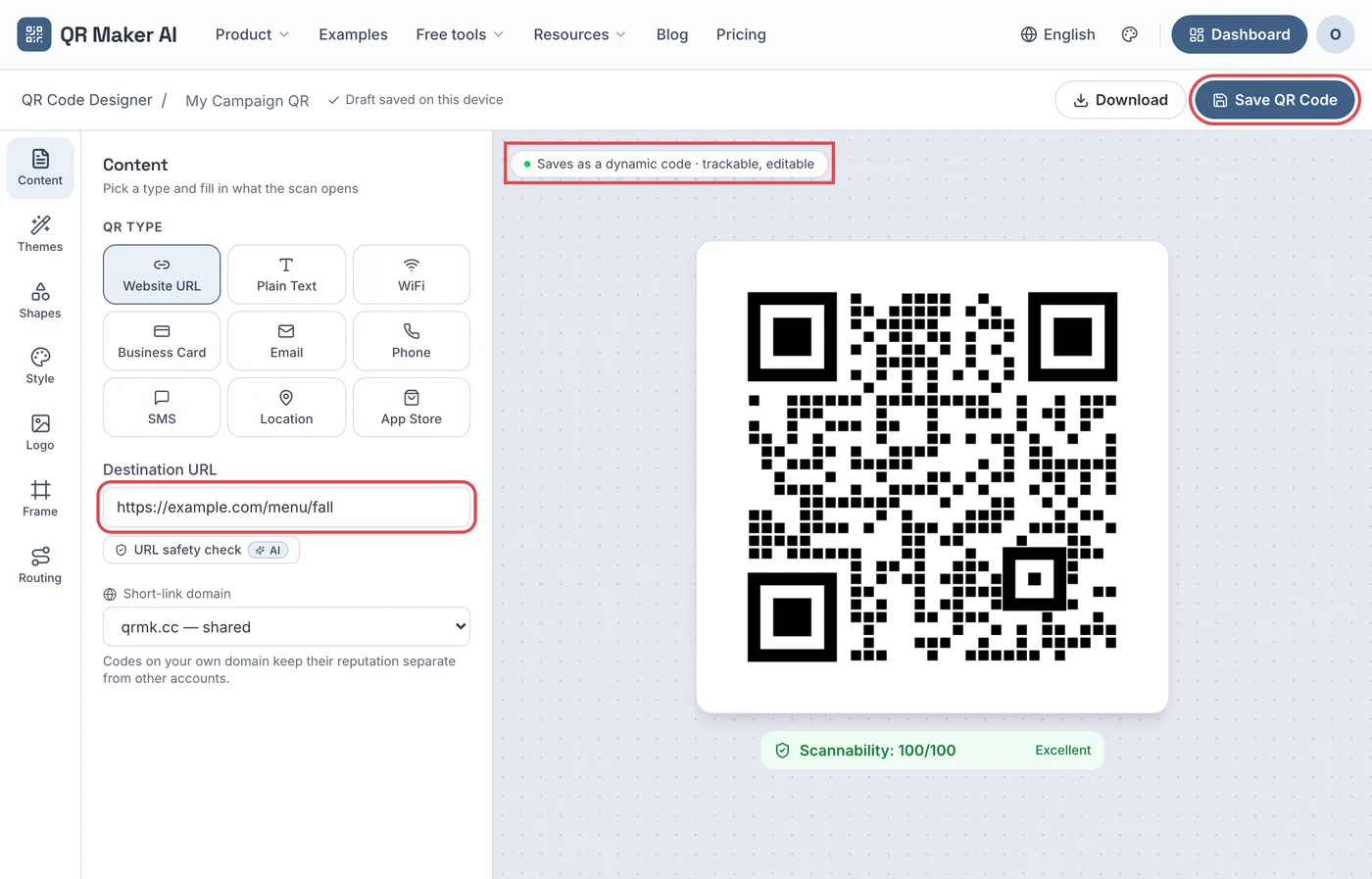
Capture d'écran d'un compte de démonstration. Tous les chiffres et liens des captures de cet article sont des données d'exemple.
En Gratuit et en Pro, tous les codes utilisent le domaine de liens courts partagé qrmk.cc. Le champ Domaine du lien court visible sur la capture n'apparaît que sur les comptes Business qui ont un sous-domaine actif à eux, comme go.yourbrand.com ; le tutoriel sur le domaine personnalisé explique cette configuration.
Étape 2 : personnalisez-le, puis lisez le score de scannabilité
Couleurs, formes de points, styles de coins, cadres, préréglages et logo sont gratuits dans toutes les formules. Deux règles publiées gardent un code personnalisé lisible :
- Des modules foncés sur un fond clair. La FAQ de DENSO WAVE indique que les lecteurs « utilisent une lumière rouge » et qu'un code rouge sur fond blanc ne peut pas être lu ; son conseil de base est d'imprimer « en noir sur fond blanc » (FAQ de DENSO WAVE). Un fort contraste entre une couleur foncée et une couleur claire est la version sûre de ce conseil.
- Ne touchez pas à la marge. La norme QR code demande une zone de silence vierge de quatre modules de large de chaque côté (ISO/IEC 18004:2006, section 8.1). Ne placez ni texte ni illustration dans cette bordure.
Sous l'aperçu, le score de Scannabilité décode votre design actuel dans le navigateur à plusieurs tailles et vérifie le contraste, la taille du logo et le fond. Sur la capture suivante, des centres orange clair dans les trois carrés d'angle ont fait échouer le décodage en taille réelle : 12 sur 100, « Ce code ne se décode pas ». En passant ces centres au même bleu marine foncé que les points, le même design est revenu à 100.

Si vous ajoutez un logo, l'éditeur relève automatiquement la correction d'erreurs : au niveau Q pour un logo jusqu'à 10 % de la largeur du code, et au niveau H jusqu'à 22 %. Les niveaux de correction d'erreurs des QR codes explique ce que signifient ces lettres.
Un score élevé prouve que votre design se décode à l'écran. Il ne prouve pas que le papier, l'encre, l'éclairage ou une surface courbe joueront le jeu : c'est la raison d'être de l'étape 4.
Étape 3 : enregistrez et copiez le lien court
Cliquez sur Enregistrer le QR code. Le code apparaît maintenant dans Mes QR codes avec son lien court (par exemple https://qrmk.cc/Ev3Gt7) et sa destination actuelle en dessous.
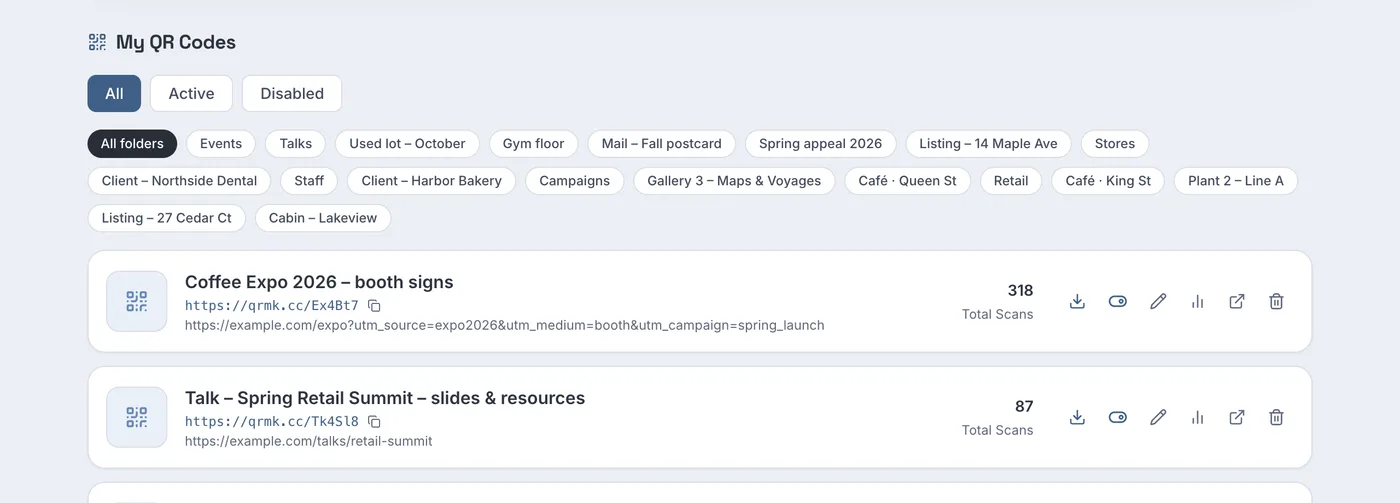
Le bouton de téléchargement de la même ligne enregistre un PNG de 1 024 pixels. Pour d'autres tailles et formats, ouvrez le code et utilisez Télécharger : le PNG en 512, 1024 ou 2048 pixels est gratuit, les téléchargements SVG et PDF viennent avec Pro. Le SVG est un fichier vectoriel qui s'adapte à toutes les tailles ; le PDF contient une image de 1 024 pixels, pas des tracés vectoriels.
Étape 4 : testez une épreuve imprimée sur deux téléphones
Imprimez un exemplaire à la taille finale, sur le support final. Puis scannez-le :
- avec un iPhone, via l'app Appareil photo ou le Scanneur de codes du Centre de contrôle (Assistance Apple) ;
- avec un téléphone Android ; sur un Pixel, via l'app Appareil photo ou Google Lens (Aide Téléphone Pixel).
Vérifiez que chaque téléphone arrive sur la page attendue. Si vous hésitez sur la taille, le calculateur de taille de QR code gratuit donne une largeur d'impression minimale selon la distance de scan, et le vérificateur de QR code teste le fichier final avant qu'il parte chez l'imprimeur.
Étape 5 : changez la destination plus tard
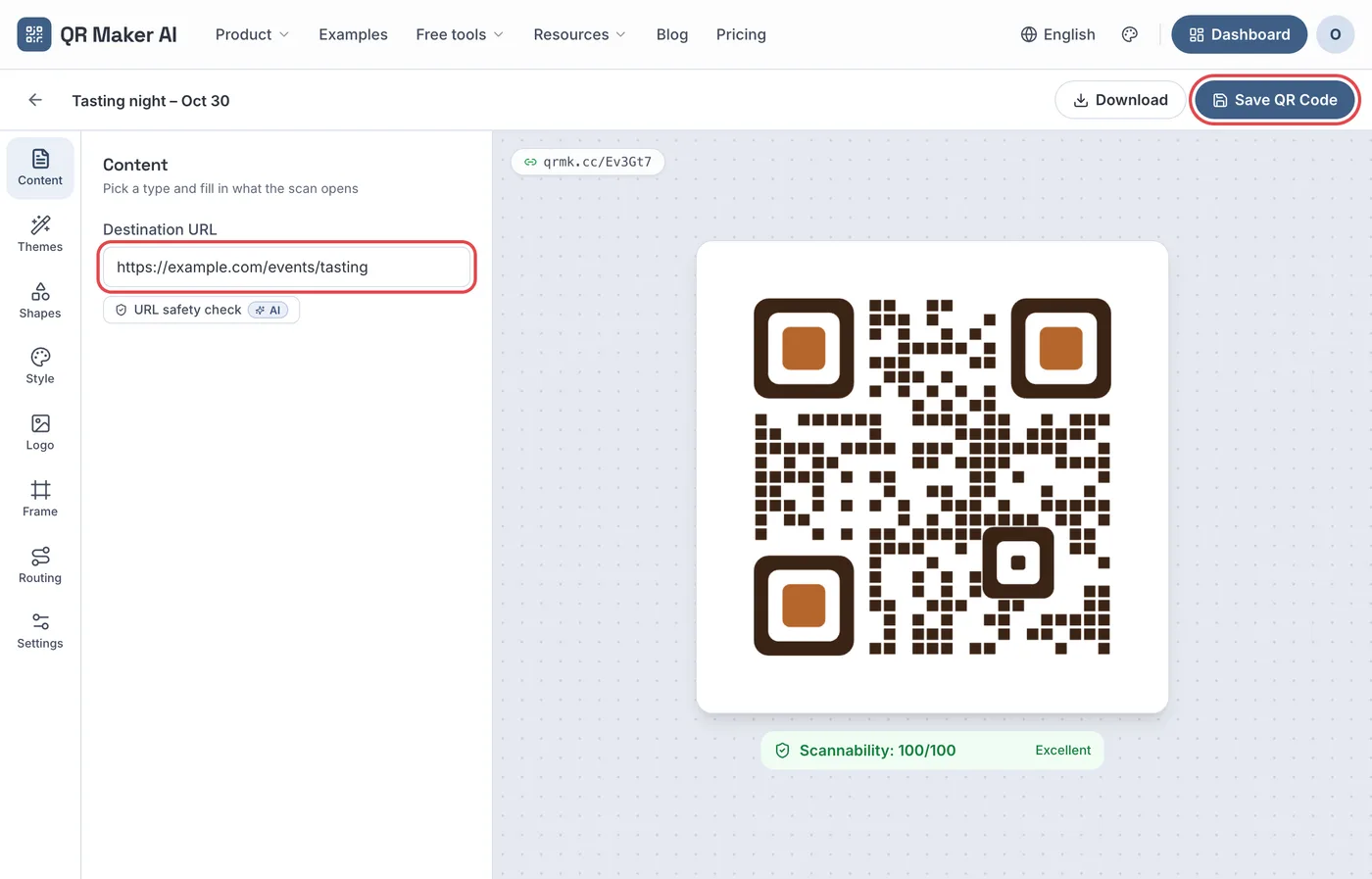
Ouvrez le code depuis votre liste, sélectionnez Contenu, remplacez l'URL de destination et cliquez sur Enregistrer le QR code. Le prochain scan de chaque exemplaire imprimé mène à la nouvelle adresse. Le service de redirection lit la destination au moment du scan : il n'y a rien à republier.
Deux choses ne changent pas après impression :
- Le motif. Changer les couleurs ou les points dans l'éditeur modifie les prochains téléchargements, pas l'encre déjà sur le papier.
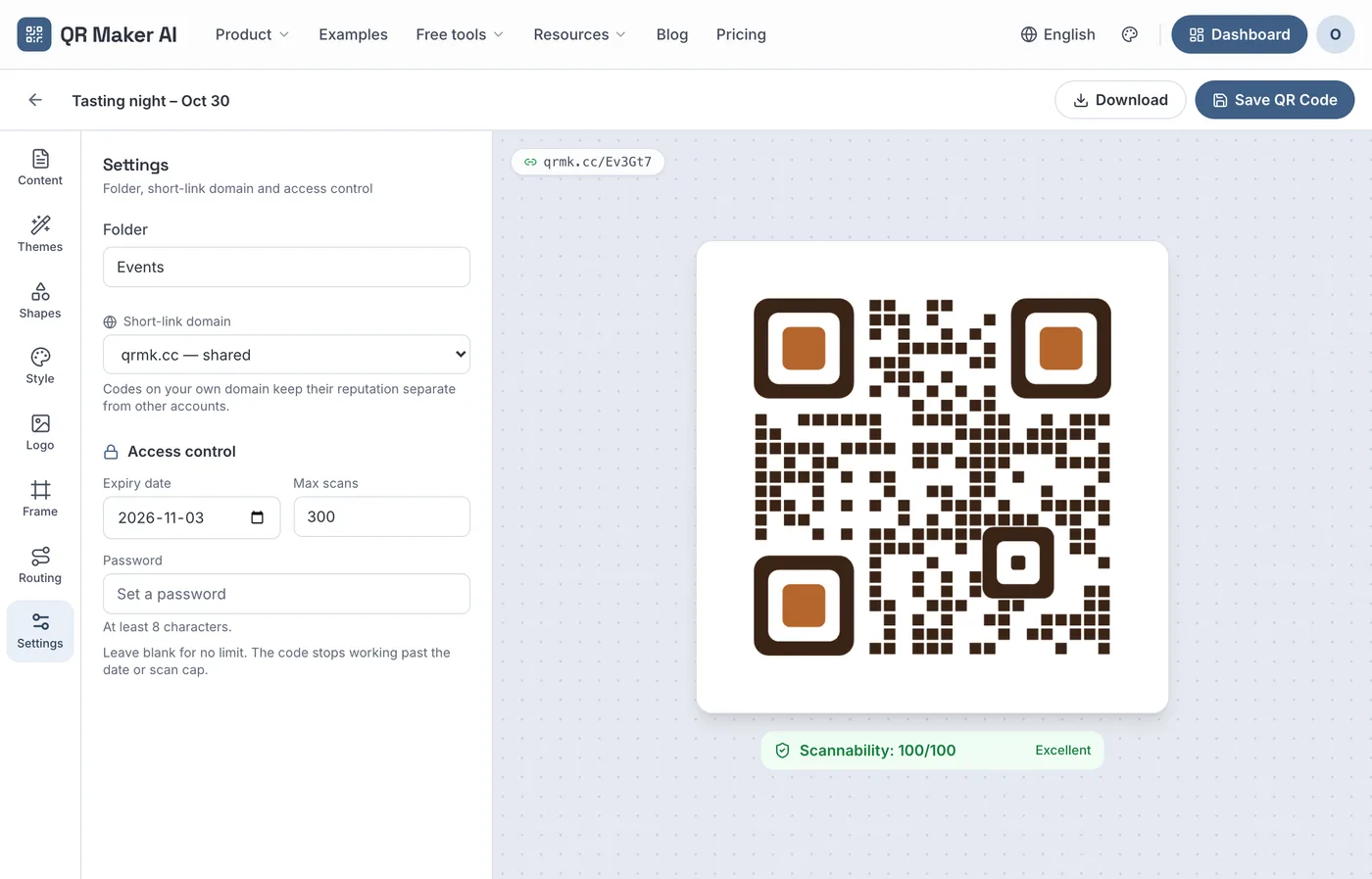
- Le domaine du lien court d'un code imprimé. En Business, la section Réglages permet de déplacer un code vers un autre domaine, mais les exemplaires imprimés avec l'ancien lien cessent de fonctionner. Ne le faites qu'avant l'impression.
La même section Réglages contient le nom du dossier et, en Pro et Business, trois contrôles d'accès : une date d'expiration, un nombre maximal de scans et un mot de passe d'au moins huit caractères. Quand un code dépasse sa date ou son plafond de scans, les personnes qui le scannent voient une page « Link Not Found » au lieu de votre destination.
La formule qu'il vous faut
Prix en vigueur en octobre 2026 ; la page des tarifs fait référence.
| Ce que vous voulez faire | Gratuit | Pro | Business |
|---|---|---|---|
| Codes dynamiques actifs | 3 | Illimité | Illimité |
| Scans comptabilisés par mois | 500 | Illimité | Illimité |
| Modifier la destination après impression | Oui | Oui | Oui |
| Date d'expiration, plafond de scans, mot de passe | Non | Oui | Oui |
| Routage intelligent, création en masse depuis un CSV | Non | Oui | Oui |
| Téléchargements SVG et PDF | Non | Oui | Oui |
| Votre propre domaine de liens courts, accès d'équipe, API REST, export des scans | Non | Non | Oui |
| Prix | 0 $ | 3,99 $ par mois ou 34,99 $ par an | 29 $ par mois ou 279 $ par an |
La formule Business mensuelle commence par un essai gratuit de 14 jours pour les nouveaux clients ; une carte bancaire est requise.
La question du domaine mérite une minute de réflexion avant un gros tirage. C'est celui qui gère le domaine des liens courts qui décide combien de temps les liens imprimés continuent de fonctionner. Google, par exemple, a annoncé que les liens de son propre raccourcisseur d'URL cesseraient de répondre, en notant que plus de 99 % d'entre eux n'avaient eu aucune activité le mois précédent, puis a restreint la fermeture aux seuls liens inactifs (Google Developers Blog). En Business, vos codes peuvent porter un sous-domaine qui vous appartient : le nom imprimé sur vos emballages reste le vôtre.
FAQ
Les QR codes dynamiques cessent-ils de fonctionner au bout d'un moment ?
Pas selon un minuteur. Un code dynamique s'arrête quand vous le supprimez ou le désactivez, quand il dépasse une date d'expiration ou un plafond de scans que vous avez fixé, quand il est désactivé pour non-respect des conditions d'utilisation, ou quand le service derrière le lien court cesse de répondre. Les QR codes expirent-ils ? passe chaque cas en revue.
Peut-on transformer un QR code statique en code dynamique ?
Non. Le contenu d'un code statique fait partie du motif imprimé. Créez un nouveau code dynamique et remplacez les exemplaires imprimés.
Changer la destination modifie-t-il l'apparence du code imprimé ?
Non. Le motif imprimé contient le même lien court avant et après le changement : l'image reste identique.
Que se passe-t-il après 500 scans avec la formule gratuite ?
Vos codes continuent de rediriger. Les scans au-delà de 500 dans un mois civil (UTC) ne sont pas enregistrés ; le comptage reprend au début du mois suivant.
Sources
- IETF — RFC 9110: HTTP Semantics, section 15.4.3 "302 Found". Published June 2022. Accessed 22 October 2026.
- DENSO WAVE — FAQ, QRcode.com. Undated. Accessed 22 October 2026.
- ISO/IEC — ISO/IEC 18004:2006, QR Code 2005 bar code symbology specification (public copy at law.resource.org). Published 1 September 2006. Accessed 22 October 2026.
- Apple — Scan a QR code with your iPhone or iPad. Published 14 September 2026. Accessed 22 October 2026.
- Google — Scan QR codes with your Pixel phone. Undated. Accessed 22 October 2026.
- Google — Google URL Shortener links will no longer be available (updated). Published 18 July 2024, updated 1 August 2025. Accessed 22 October 2026.