Namenskonvention für QR-Codes: jeden Code finden und messen
Auf dieser Seite
Benenne jeden QR-Code mit denselben vier Teilen in derselben Reihenfolge (Kampagne – Platzierung – Standort – Datum; Beispiel: Winterkarte – Tischaufsteller – Café King St – 2026-12):
campaign – placement – location – date
Winter menu – table tent – Café King St – 2026-12
date = Jahr zuerst (YYYY-MM-DD oder YYYY-MM) · campaign = in Kleinbuchstaben als utm_campaign-Wert im Link. Dann verwenden deine Code-Liste und deine Kampagnenberichte in Google Analytics dieselben Wörter.
Fakten geprüft am 5. November 2026.
Eine Namenskonvention für QR-Codes in vier Teilen
Ein Name muss nur die Fragen beantworten, die du dir Monate später stellst: welche Kampagne, wo gedruckt, welcher Standort oder welche Zielgruppe und wann. Stell den breitesten Teil an den Anfang, damit Codes derselben Kampagne beim Sortieren nach Namen beieinanderstehen.
| Teil | Was hineingehört | Beispiel |
|---|---|---|
| 1. Kampagne | Das Angebot oder Projekt, mit denselben Wörtern wie in deiner Analyse | Winter menu, Fall postcard |
| 2. Platzierung oder Variante | Das Druckstück, oder das Angebot, wenn es ein Druckstück in mehreren Versionen gibt | table tent, flyer, window, 15% off |
| 3. Standort oder Zielgruppe | Filiale, Stadt, Veranstaltung oder Adressliste | Café King St, Expo hall B, past customers |
| 4. Datum | Wann es rausging, mit dem Jahr zuerst | 2026-12 oder 2026-12-01 |
Trenn die Teile mit – (einem Gedankenstrich mit Leerzeichen) und bleib bei diesem Trennzeichen. Der Name ist für Menschen, also sind Großbuchstaben und Leerzeichen in Ordnung; für die UTM-Werte im Link gelten strengere Regeln (siehe unten). Führ eine kurze Liste erlaubter Wörter für die Platzierung (flyer, nie mal leaflet), denn die Suche findet nur die Wörter, die du eingegeben hast.
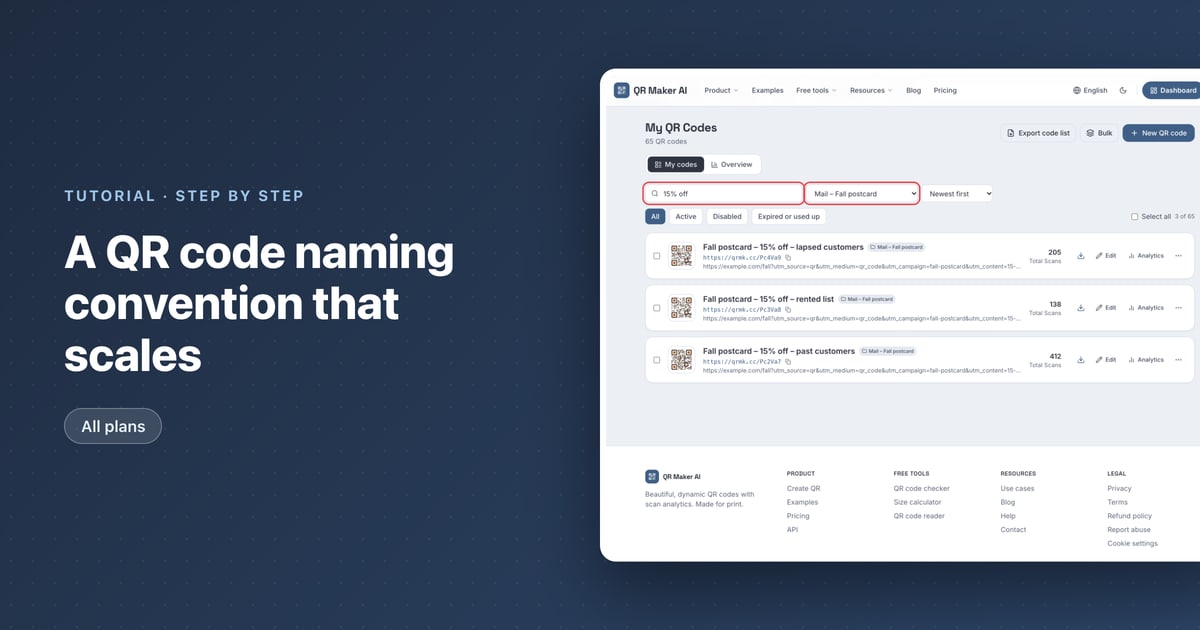
Das Demokonto auf den Screenshots benennt eine Mailing-Aktion so: Fall postcard – 15% off – past customers (Herbstpostkarte – 15 % Rabatt – frühere Kunden), … – rented list und … – lapsed customers, ein Code pro Liste.
Erstell einen Code pro Platzierung, wenn du Platzierungen vergleichen willst: Ohne Platzierungs-Tag am Kurzlink zählt ein Code, der im Schaufenster und an der Theke hängt, die Scans beider Stellen zusammen. So misst du QR-Code-Scans vergleicht die Wege, jede Platzierung zu messen, einschließlich dieses Tags.
Gute und schlechte QR-Code-Namen
| Name | Problem | Besserer Name |
|---|---|---|
QR 1 | Sagt nichts darüber, wo er hängt | Spring sale – window – Main St – 2026-03 |
New menu FINAL v2 | Keine Platzierung, kein Standort, kein Datum | Winter menu – counter – Café King St – 2026-12 |
Flyer 01/05/26 | Das Datum lässt sich auf mehr als eine Weise lesen | Open day – flyer – Main St – 2026-05-01 |
Sale window + counter | Ein Code für zwei Orte, also mischt seine Scanzahl beide | Zwei Codes: Spring sale – window – … und Spring sale – counter – … |
demo-cafe.example.com · 11-05 | Ein Platzhalter: keine Kampagne, kein Jahr | Winter menu – table tent – Café King St – 2026-12 |
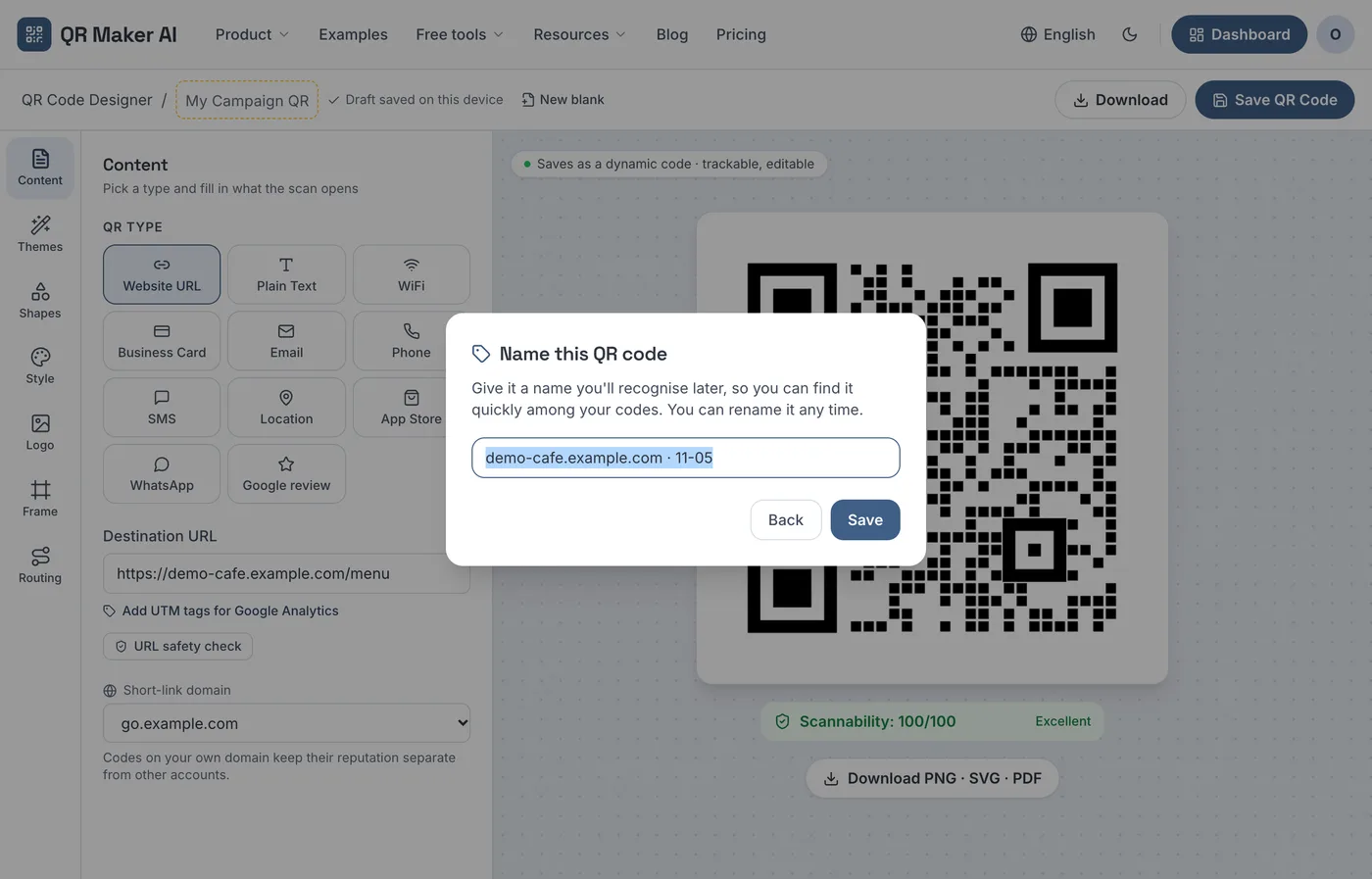
Die letzte Zeile ist der Name, den der Editor vorschlägt, wenn du ohne Namen speicherst. Benenne ihn nach deiner Konvention um.
Den Namen mit deinen UTM-Parametern abstimmen
UTM-Parameter sind Kennzeichnungen am Ziel-Link, die deine Website-Analyse ausliest. Googles Hilfeseite zum Erfassen von Kampagnendaten mit benutzerdefinierten URLs sagt, du „solltest immer utm_source, utm_medium und utm_campaign verwenden“. Googles Seite zu den Dimensionen für Traffic-Quellen ergänzt, dass fehlende UTM-Parameter in Berichten „zu (not set)-Werten führen“.
Drei Regeln von Googles Seite zu benutzerdefinierten URLs bestimmen, wie du die Werte schreibst:
- Groß- und Kleinschreibung zählt. „Parameterwerte unterscheiden zwischen Groß- und Kleinschreibung“, also werden
utm_source=googleundutm_source=Googleals verschiedene Quellen gezählt. - Kleinschreibung ist der Standard. Googles Tabelle mit Best Practices sagt „Verwende standardmäßig Kleinbuchstaben“ und behandelt
SpringSaleundSpring_Saleals verschiedene Werte. - Halte dich an deine eigenen Namen. Google bittet darum, dass die Werte zu den Namen auf deinen internen Plattformen passen, damit die Berichte nicht zersplittern.
Kopier also den Kampagnenteil des Code-Namens in Kleinbuchstaben und mit Bindestrichen in utm_campaign und nutze die Platzierung für utm_content, den Parameter, den Google als den „zur Unterscheidung von Werbemitteln“ beschreibt:
Name:  Winter menu – table tent – Café King St – 2026-12
Link:  https://demo-cafe.example.com/winter-menu?utm_source=qr&utm_medium=qr_code&utm_campaign=winter-menu&utm_content=table-tent
Beschränk UTM-Werte auf Buchstaben, Ziffern, Bindestriche und Unterstriche. Der URI-Standard RFC 3986, Abschnitt 2.3 führt diese zusammen mit Punkt und Tilde als „nicht reservierte“ Zeichen auf: Sie sind in einer URI unverändert erlaubt, und laut Standard „sollten“ prozentkodierte Fassungen davon „nicht von URI-Erzeugern erstellt werden“.
Daten als YYYY-MM-DD schreiben
Der Artikel des W3C über Datumsformate, zuletzt 2016 aktualisiert, stellt fest, dass man in den USA MM/DD/YY schreibt, in den meisten Teilen Europas DD/MM/YY und in Japan YY/MM/DD, sodass ein Datum wie 03/04/02 auf mehr als eine Weise gelesen werden kann. Er ergänzt: „ISO 8601 legt das Format YYYY-MM-DD fest“, also Jahr, dann Monat, dann Tag.
Daten mit dem Jahr zuerst lassen sich auch als reiner Text richtig sortieren. RFC 3339, Abschnitt 5.1 erklärt, dass Zeichenketten im selben Format (und bei Uhrzeiten in derselben Zeitzone) als Text in zeitlicher Reihenfolge sortiert werden können, wenn die Datumsteile „von der geringsten zur höchsten Genauigkeit“ laufen. Unsere Empfehlung: Wähl pro Kampagne eine Genauigkeit, entweder überall 2026-12 oder überall 2026-12-01, damit jeder Name dasselbe Format hat.
Codes schon beim Speichern benennen
In QR Maker AI sitzt das Namensfeld in der oberen Leiste des QR-Code-Designers, mit dem Platzhalter „Mein Kampagnen-QR“ (auf der englischen Oberfläche "My Campaign QR"). Um einen dynamischen Code zu speichern, brauchst du ein kostenloses Konto mit bestätigter E-Mail-Adresse; So erstellst du einen dynamischen QR-Code erklärt das.
- Gib die Ziel-URL ein. Um Tags hinzuzufügen, klick unter der URL auf UTM-Tags für Google Analytics hinzufügen (Add UTM tags for Google Analytics). Die Hilfe startet mit
utm_sourceaufqrundutm_mediumaufqr_code; tipp deinen Kampagnenteil inutm_campaignund klick auf Auf Link anwenden (Apply to link). Die Hilfe hat kein Feld fürutm_content, also füg diesen Parameter von Hand zum Link hinzu. - Gib den Namen ins Namensfeld ein, bis zu 100 Zeichen.
- Klick auf QR-Code speichern (Save QR Code). Ist das Namensfeld noch leer, öffnet sich der Dialog Benenne diesen QR-Code (Name this QR code) mit einem Namensvorschlag: die Domain des Links und der heutige Monat und Tag, etwa
demo-cafe.example.com · 11-05. - Ersetz den Vorschlag durch deine Konvention und drück Enter oder klick auf Speichern (Save). Zurück (Back) führt ohne Speichern zum Editor zurück.
- Das Dashboard öffnet sich, der neue Code ist grün umrandet, und eine Meldung beginnt mit „‚dein Name‘ gespeichert und unten hervorgehoben“.
Screenshot aus einem Demokonto mit Beispieldaten.
Du kannst einen Code später im Editor umbenennen. Heruntergeladene Bilddateien tragen den Namen des Codes (Downloads aus dem Editor und das Sammel-ZIP hängen zusätzlich den Kurzcode an), wobei Leerzeichen, Striche wie – und andere Satzzeichen zu Bindestrichen werden und lange Namen gekürzt werden. Einheitliche Namen ergeben also auch einheitliche Dateinamen.
Ordner und Suche im Dashboard
Eine Namenskonvention zahlt sich aus, wenn die Liste wächst. Die Dashboard-Liste hat über den Codes diese Bedienelemente:
- Suche („Name, Link oder Kurzcode suchen“) findet jeden Teil des Namens, des Ziel-Links, des Kurzcodes oder des Ordners, ohne auf Groß- und Kleinschreibung zu achten. Die Suche nach
winter-menufindet Codes über ihrenutm_campaign-Wert; die Suche nachwinter menufindet sie über den Namen. - Status: „Alle“, „Aktiv“, „Deaktiviert“ oder „Abgelaufen oder ausgeschöpft“.
- Ordner erscheint, sobald mindestens ein Code in einem Ordner liegt. Leg den Ordner im Editor unter Einstellungen (Settings) fest, oder wähl auf dem Dashboard mehrere Codes aus und nutze In Ordner verschieben (Move to folder). Ordnernamen können bis zu 50 Zeichen lang sein. Gibst du einen vorhandenen Ordnernamen mit anderer Groß- und Kleinschreibung ein, wechselt der Editor zur bereits verwendeten Schreibweise.
- Sortieren: „Neueste zuerst“, „Zuletzt bearbeitet“, „Meiste Scans“, „Name A–Z“ oder „Älteste zuerst“. „Name A–Z“ hält eine Kampagne zusammen, wenn die Kampagne in jedem Namen vorne steht.
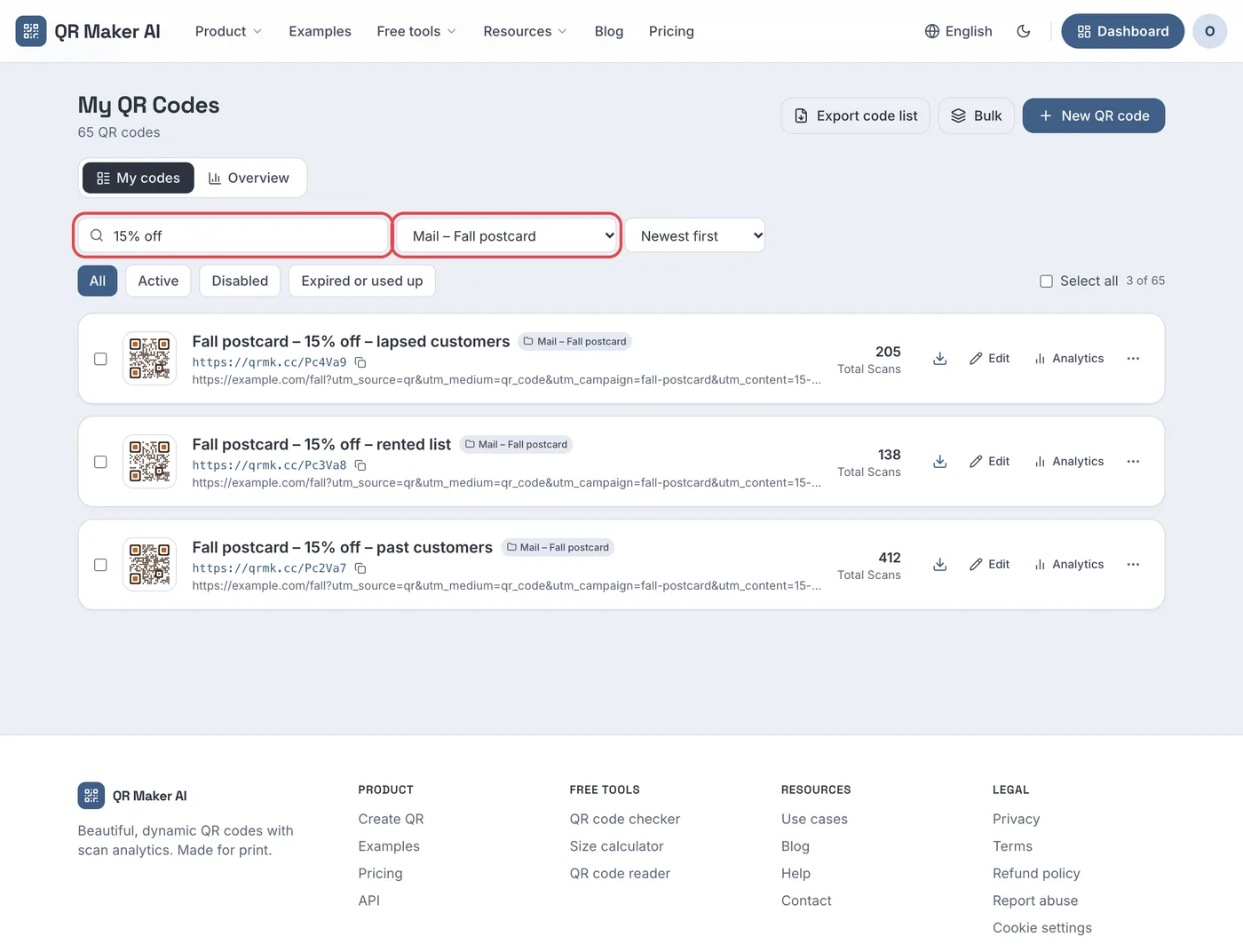
Eine praktische Aufteilung: ein Ordner pro Kampagne oder Kunde und der vierteilige Name für jeden Code darin. Für Ketten zeigt der Leitfaden für mehrere Standorte dieselbe Idee, angewendet auf Filialen.
Welchen Tarif du brauchst
Benennen, Ordner, Suche, Sortierung und die UTM-Hilfe haben im Code keine Tarifprüfung, sie funktionieren also in jedem Tarif. Was sich ändert, ist, wie viele dynamische Codes du aktiv halten kannst. Preise mit Stand November 2026:
| Free | Pro | Business | |
|---|---|---|---|
| Codes benennen, in Ordner legen, suchen und sortieren | Ja | Ja | Ja |
| UTM-Tag-Hilfe im Editor | Ja | Ja | Ja |
| Aktive dynamische Codes | 3 | Unbegrenzt | Unbegrenzt |
| Erfasste Scans pro Monat | 500 | Unbegrenzt | Unbegrenzt |
| Preis | $0 | $3.99/Monat oder $34.99/Jahr | $29/Monat oder $279/Jahr |
Wenn du mehr als drei Platzierungen gleichzeitig laufen hast, reicht der Free-Tarif zuerst nicht mehr; den vollständigen Vergleich findest du unter Preise.
FAQ
Was ist eine gute Namenskonvention für QR-Codes?
Nutze Kampagne, Platzierung, Standort und Datum in dieser Reihenfolge, etwa Winter menu – flyer – Café King St – 2026-12. Bleib bei einem Trennzeichen, einer festen Liste von Platzierungswörtern und einem Datum mit dem Jahr zuerst, und nutze den Kampagnenteil in Kleinbuchstaben als UTM-Kampagne.
Sollte der QR-Code-Name zur UTM-Kampagne passen?
Ja. Google Analytics unterscheidet bei UTM-Werten zwischen Groß- und Kleinschreibung und bittet dich, sie mit deinen internen Namen einheitlich zu halten. Wenn du den Kampagnenteil des Code-Namens in utm_campaign kopierst, bleiben beide Listen im Gleichschritt.
Kann ich einen QR-Code nach dem Druck umbenennen?
Ja. Der Name ist eine Bezeichnung in deinem Konto und nicht im Muster kodiert, also ändert das Umbenennen den gedruckten Code nicht.
Unterscheidet die Dashboard-Suche zwischen Groß- und Kleinschreibung?
Nein. Die Dashboard-Suche ignoriert Groß- und Kleinschreibung, aber Google Analytics unterscheidet bei UTM-Werten danach. Deshalb bleiben die UTM-Werte kleingeschrieben, auch wenn der Code-Name es nicht ist.
Quellen
- Google — URL builders: Collect campaign data with custom URLs. Analytics Help, undated. Accessed 5 November 2026.
- Google — Traffic-source dimensions, manual tagging, and auto-tagging. Analytics Help, undated. Accessed 5 November 2026.
- IETF — RFC 3986: Uniform Resource Identifier (URI): Generic Syntax. Published January 2005. Accessed 5 November 2026.
- W3C Internationalization — Date formats. Last updated 22 January 2016 (page metadata). Accessed 5 November 2026.
- IETF — RFC 3339: Date and Time on the Internet: Timestamps. Published July 2002. Accessed 5 November 2026.