QR-Codes für Ferienwohnungen: WLAN, Gästemappe, Check-out
Auf dieser Seite
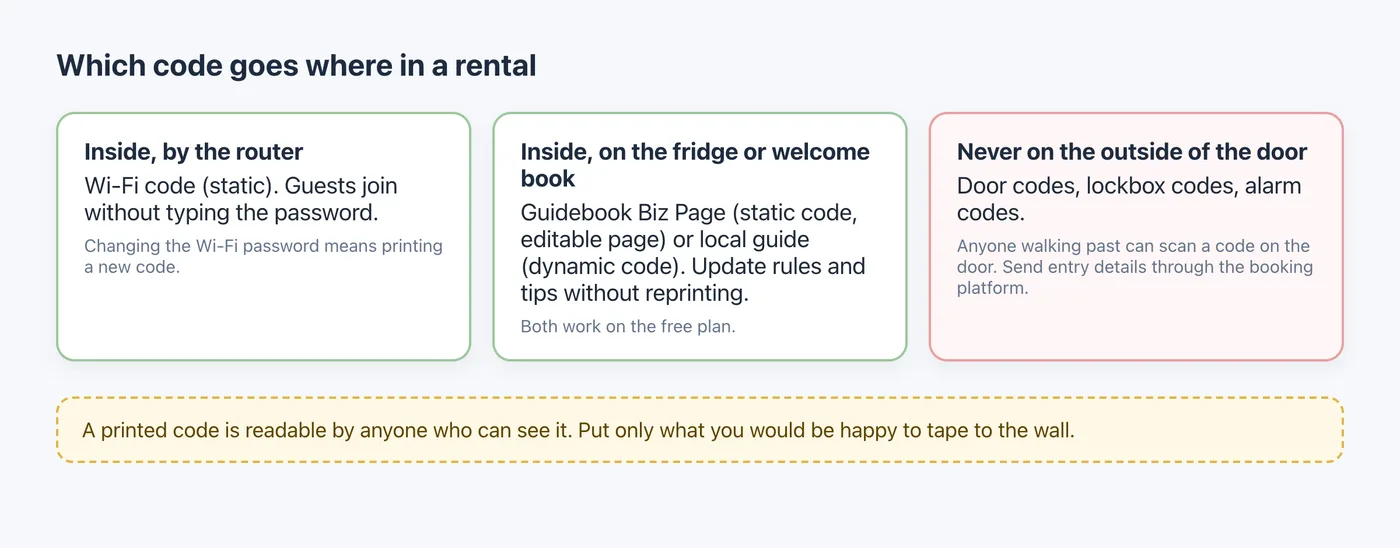
Eine Ferienwohnung braucht drei Arten von QR-Codes, alle in der Unterkunft: einen WLAN-Code am Router, damit Gäste sich verbinden, ohne zu tippen, einen Code in der Willkommensmappe, der eine Gästemappe als Seite öffnet, die du aktualisieren kannst, und Codes für Dinge, die sich ändern, etwa den lokalen Reiseführer oder die Check-out-Liste. Türcodes und Schlüsselboxcodes gehören nie auf einen gedruckten QR-Code.
Diese Anleitung baut dieses Set in QR Maker AI, größtenteils im kostenlosen Tarif, und zeigt, was dir die Scan-Daten über deine Gäste verraten.
Fakten geprüft am 26. Oktober 2026.
Schritt 1: ein WLAN-Code für ein Gästenetz
Bring Gäste in einem Gästenetz unter, nicht in deinem eigenen. Die FTC empfiehlt das, weil „ein separater Login bedeutet, dass weniger Menschen das Passwort deines Haupt-WLANs haben“, und weil Schadsoftware auf dem Handy eines Gastes „nicht in dein Hauptnetz und auf deine Geräte gelangt“ (FTC). Dieselbe FTC-Seite rät zur Verschlüsselung mit WPA3 Personal oder WPA2 Personal.
Dann erstellst du den Code:
- Wähle im Generator unter dem QR-Typ WLAN.
- Gib Netzwerkname (SSID) und Passwort ein und lass Verschlüsselung auf WPA/WPA2, sofern dein Router nichts anderes sagt.
- Klick auf Herunterladen. Ein WLAN-Code ist ein statischer Code: Netzwerkname und Passwort stehen im Code, und du brauchst dafür kein Konto.
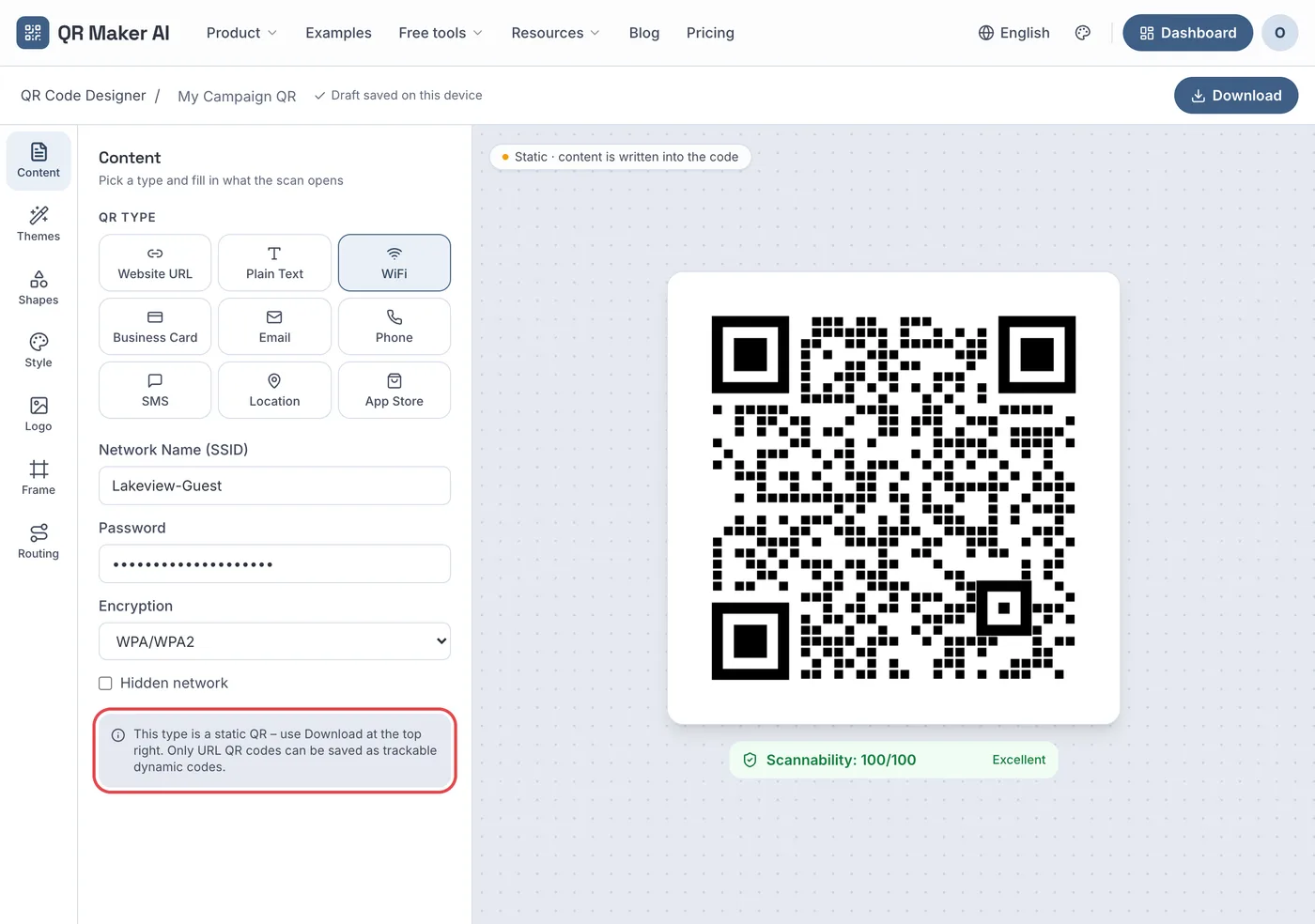
Screenshot aus einem Demokonto mit Beispieldaten.
Gäste richten die Kamera darauf und verbinden sich. Android-Handys erstellen solche Codes auch selbst: Googles Hilfeseite beschreibt, wie du ein Netz auswählst und auf Teilen tippst, woraufhin „dein Gerät dir einen QR-Code anzeigt“, den ein anderes Gerät scannen kann (Android Help). Der Leitfaden zum WLAN-QR-Code erklärt das genaue Format.
Weil das Passwort im Code steckt, bedeutet ein neues Gastpasswort einen neuen Druck. Wenn du es zwischen den Aufenthalten änderst, verlass dich stattdessen auf die Gästemappe aus Schritt 2, wo Gäste es kopieren können.
Schritt 2: eine Gästemappe, die Gäste aus der Willkommensmappe öffnen
Airbnbs eigener Rat für ein Hausbuch lautet: „Schreib das WLAN-Passwort als Erstes hinein“, gib Schritt-für-Schritt-Anleitungen für Haushaltsgeräte und Elektronik und überleg dir ein laminiertes Schild mit den WLAN-Zugangsdaten irgendwo in der Unterkunft (Airbnb Resource Centre). Eine Biz-Seite erledigt dieselbe Aufgabe auf dem Handy des Gastes, und du kannst sie ohne Neudruck bearbeiten:
- Öffne Biz-Seite und klick auf Neue Biz-Seite. Benenne sie nach der Unterkunft und füg einen Slogan hinzu, etwa „Your guidebook for this stay“.
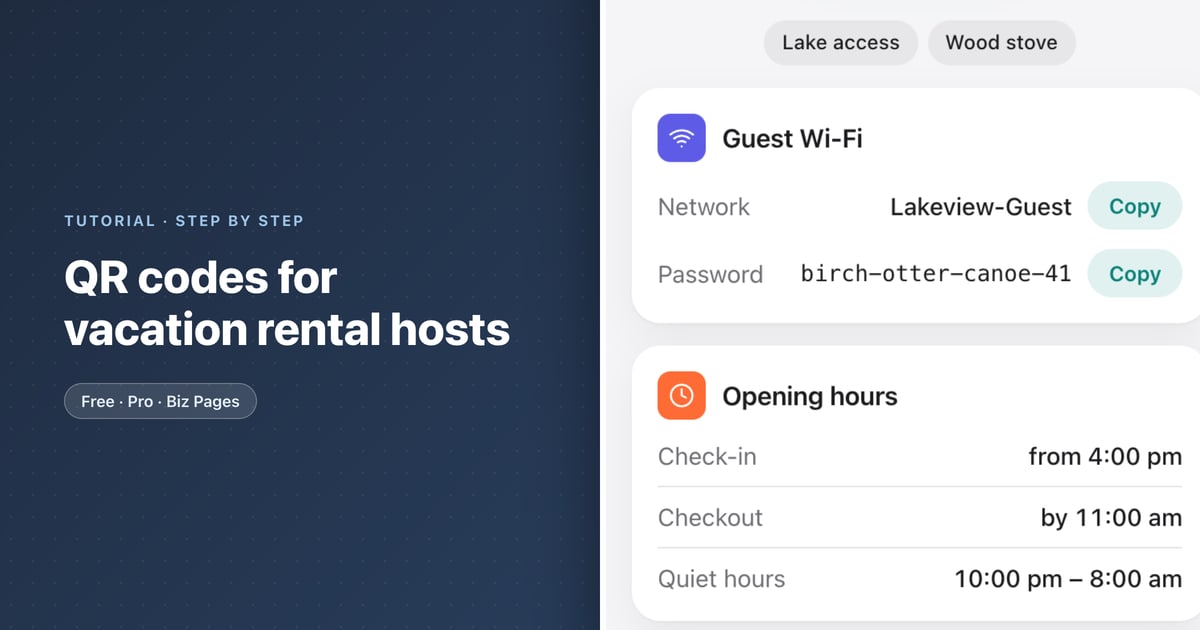
- Füg eine WLAN-Karte mit Gästenetz und Passwort hinzu. Gäste sehen beides mit einem Button Kopieren.
- Füg Öffnungszeiten hinzu und nutz die Zeilen für Check-in-Zeit, Check-out-Zeit und Ruhezeiten.
- Füg einen Block Text für die Hausregeln hinzu, einen Eigener Link zu deinem lokalen Reiseführer (als Hauptbutton festgelegt), Route und einen Anruf-Button.
- Speichere, klick auf QR erstellen und lade den Code für die Willkommensmappe oder den Kühlschrank herunter.
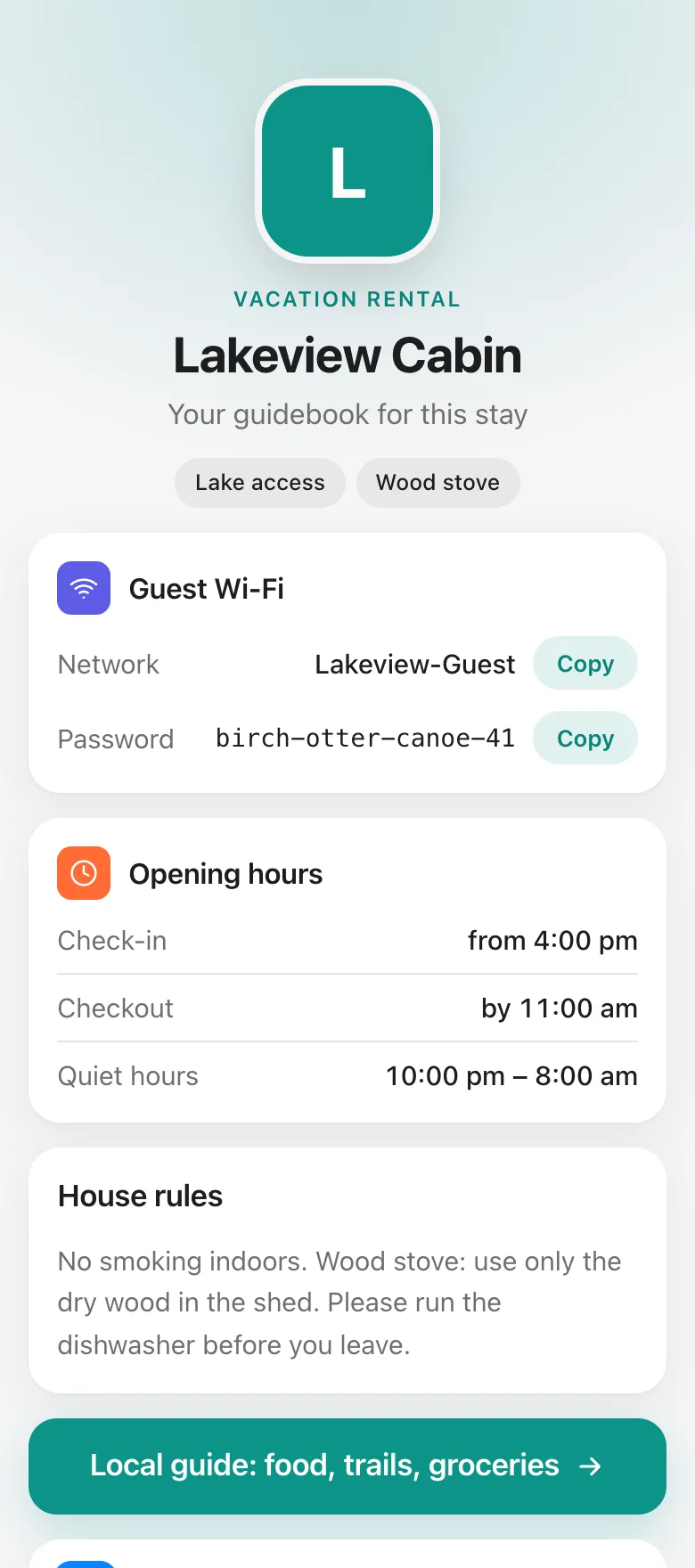
Der kostenlose Tarif enthält eine Biz-Seite mit bis zu vier Blöcken und einer kleinen Fußzeile; das reicht für WLAN, Zeiten, Regeln und einen Link. Route und ein Anruf-Button brauchen mehr Blöcke. Das Biz-Add-on oder der Business-Tarif erlaubt bis zu 30 Blöcke, entfernt die Fußzeile und fügt Klickstatistiken hinzu.
Eine Biz-Seite ist eine öffentliche Webseite: Jeder, der ihren Link hat, kann sie lesen, auch das WLAN-Passwort. Für ein Gästenetz ist das in Ordnung und ein Grund mehr, Gäste aus deinem eigenen Netz herauszuhalten.
Schritt 3: dynamische Codes für Dinge, die sich ändern
Restauranttipps, der Zustand der Wanderwege und die Check-out-Liste ändern sich öfter als die Willkommensmappe. Stell sie auf deine eigenen Webseiten oder in Dokumente und nutz einen dynamischen Code, der einen Kurzlink enthält, den du jederzeit umleiten kannst:
- Erstelle für jede Seite einen Code, zum Beispiel „Lakeview cabin – local guide (fridge)“ und „Lakeview cabin – checkout checklist (back of door)“.
- Setz in den Einstellungen jedes Codes einen Ordner, benannt nach der Unterkunft. Bei mehreren Unterkünften filtert das Dashboard dann nach Unterkunft.
- Bearbeite das Ziel, wann immer die Seite umzieht. Der gedruckte Code bleibt gleich.
Die Statistikseite jedes Codes zeigt dann, was Gäste nutzen. Der Bereich Sprachen ist für Gastgeber der nützlichste: Er listet die bevorzugte Sprache der Handys auf, die gescannt haben.
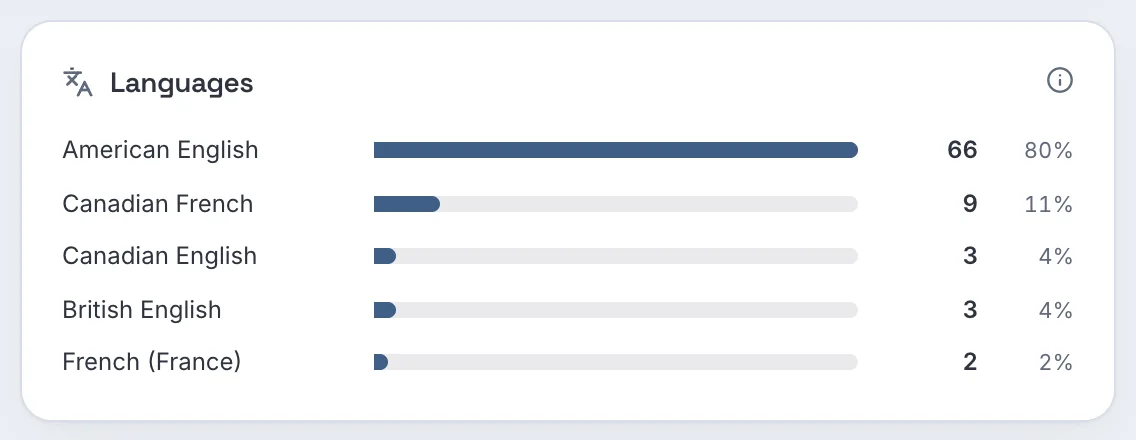
In den Beispieldaten ist kanadisches Französisch die zweite Sprache nach amerikanischem Englisch. Das ist ein guter Grund, die Check-out-Liste zu übersetzen. Die Bereiche Land und Region sagen hier weniger aus: Sie stammen aus dem Netz, das das Handy genutzt hat, und Gäste, die in deiner Unterkunft scannen, tauchen meist in deinem eigenen Bundesstaat auf.
Zugangscodes nie auf einen gedruckten QR-Code
Jeder, der einen gedruckten Code sehen kann, kann ihn scannen, auch Leute, die an einer Tür oder einem Fenster vorbeigehen. Behalte Tür-, Schlüsselbox- und Alarmcodes in den Nachrichten der Buchungsplattform, die an die Personen dieser Reservierung gehen und nicht an jeden, der vorbeikommt.
Airbnbs Seiten nennen leicht unterschiedliche Zeitpunkte, wann diese Nachrichten ankommen. Der Hilfeartikel für Gäste sagt, dass Gäste die Check-in-Details meist „etwa 48 Stunden (Ortszeit) vor deinem Check-in“ bekommen (Airbnb Help), während der Artikel für Gastgeber zum Self-Check-in sagt, dass Gäste die Anleitung „24 bis 48 Stunden vor dem Check-in“ erhalten und dass „es wichtig ist, jedem buchenden Gast einen eigenen Zugangscode zu geben“ (Airbnb Resource Centre). So oder so ist die Plattform der Ort für den Code, nicht ein Aufkleber.
Ein passwortgeschützter QR-Code ist kein Ersatz. Die Passwortseite hält zufällige Scans ab, aber das Passwort selbst muss den Gast trotzdem über einen privaten Kanal erreichen.
Welchen Tarif du brauchst
| Was du willst | Free | Pro | Business |
|---|---|---|---|
| WLAN-QR-Code | Ja, ohne Konto | Ja | Ja |
| Biz-Seite als Gästemappe | 1 Seite, bis zu 4 Blöcke, Fußzeile | Genauso (Biz-Add-on: 2,99 $ im Monat für 10 Seiten, 30 Blöcke) | Enthalten, bis zu 10 Seiten |
| Dynamische Codes für Reiseführer und Checklisten | 3 aktive Codes, 500 erfasste Scans im Monat | Unbegrenzt | Unbegrenzt |
| Ordner und Statistiken, einschließlich Sprachen | Ja | Ja | Ja |
| Preis, Stand Oktober 2026 | 0 $ | 3,99 $ im Monat oder 34,99 $ im Jahr | 29 $ im Monat oder 279 $ im Jahr |
Eine Unterkunft passt in den kostenlosen Tarif. Gastgeber mit mehreren Unterkünften brauchen meist Pro für unbegrenzte dynamische Codes und das Biz-Add-on für eine Gästemappe pro Unterkunft; Business enthält beides. Die Tarife im Vergleich findest du auf der Preisseite, und die Anwendungsseite für Hotels hat weitere Ideen fürs Zimmer.
FAQ
Können Gäste sich per QR-Code mit meinem WLAN verbinden?
Ja. Ein WLAN-QR-Code enthält Netzwerkname, Passwort und Verschlüsselungsart, und ein Handy, das ihn scannt, kann sich mit dem Netz verbinden; Googles Android-Hilfe beschreibt diesen Weg.
Muss ich den WLAN-Code neu drucken, wenn ich das Passwort ändere?
Ja, weil das Passwort im Code steht. Eine Gästemappe mit WLAN-Karte kannst du stattdessen aktualisieren, und Gäste kopieren das neue Passwort von dort.
Ist es sicher, den Türcode hinter einen QR-Code zu legen?
Nein. Jeder, der den gedruckten Code sieht, kann ihn scannen. Schick Zugangscodes über die Buchungsplattform, einen anderen Code für jede Buchung.
Woher weiß ich, woher meine Gäste kommen?
Schau dir den Bereich Sprachen in der Statistik eines Codes an; er zeigt die bevorzugte Browsersprache der Handys, die gescannt haben. Die Standortbereiche beruhen auf dem Netz, das das Handy genutzt hat, und zeigen daher meist die Gegend deiner Unterkunft.
Quellen
- Federal Trade Commission — How To Secure Your Home Wi-Fi Network. Consumer Advice, December 2022. Accessed 25 October 2026.
- Google — Connect to Wi-Fi networks on your Android device. Android Help, undated. Accessed 25 October 2026.
- Airbnb — Write a house manual to share info about your space. Resource Centre, published 18 November 2020, updated 7 November 2021. Accessed 25 October 2026.
- Airbnb — Where to find your check-in instructions. Help Centre, undated. Accessed 25 October 2026.
- Airbnb — How to provide self check-in for smooth arrivals. Resource Centre, 31 August 2026. Accessed 25 October 2026.