民泊・貸別荘のQRコード:Wi-Fi、ガイドブック、チェックアウト
目次
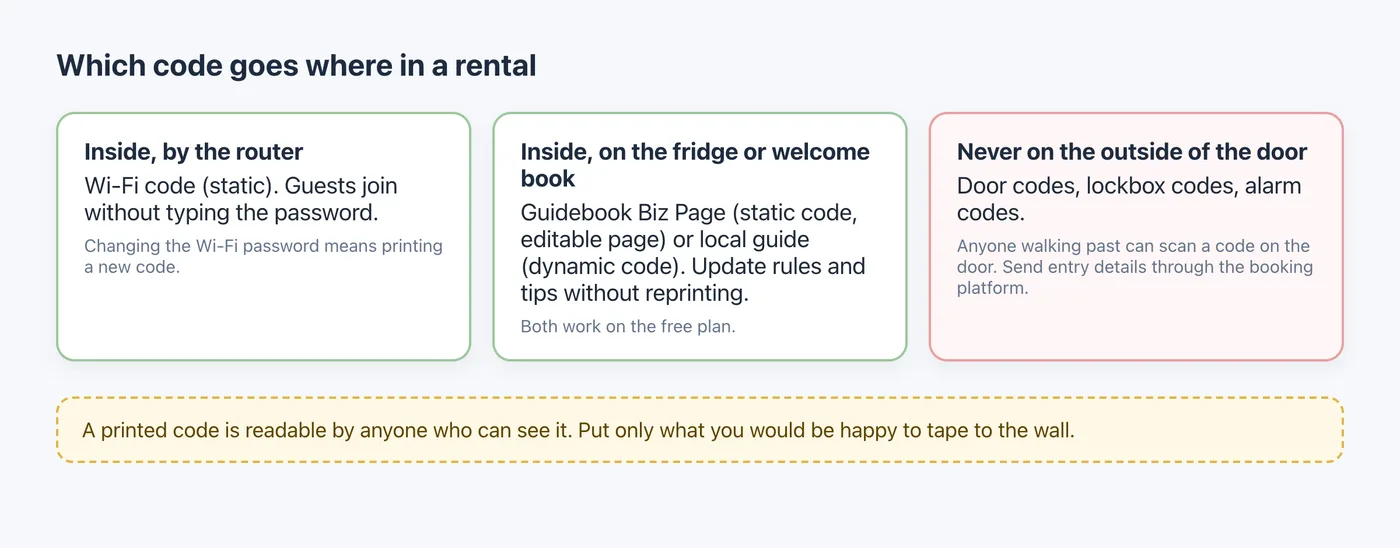
民泊や貸別荘に必要なQRコードは3種類で、どれも物件の中に置きます。ゲストが入力せずに接続できるようルーターの横に置くWi-Fiコード、更新できるガイドブックページを開くウェルカムブックのコード、そして周辺ガイドやチェックアウトのリストのように内容が変わるもののためのコードです。ドアの暗証番号やキーボックスの番号は、決して印刷したQRコードに載せません。
このガイドでは、QR Maker AIで、ほとんどを無料プランのままこの一式を作り、スキャンのデータからゲストについて何が分かるかを説明します。
2026年10月26日に事実確認。
手順1:ゲスト用ネットワークのWi-Fiコード
ゲストには自分用ではなく、ゲスト用のネットワークを使ってもらいましょう。FTCがそれを勧めるのは、「別のログインを用意すれば、メインのWi-Fiネットワークのパスワードを知る人が減る」からであり、ゲストのスマートフォンにマルウェアがあっても「メインのネットワークやあなたのデバイスには入り込まない」からです(FTC)。同じFTCのページは、WPA3 PersonalかWPA2 Personalの暗号化を使うよう勧めています。
次にコードを作ります。
- ジェネレーターで、QRの種類からWiFiを選びます。
- ネットワーク名(SSID)とパスワードを入力し、ルーターに別の指定がない限り、暗号化方式はWPA/WPA2のままにします。
- ダウンロードをクリックします。Wi-Fiコードは静的コードです。ネットワーク名とパスワードがコードの中に書き込まれ、アカウントは一切不要です。
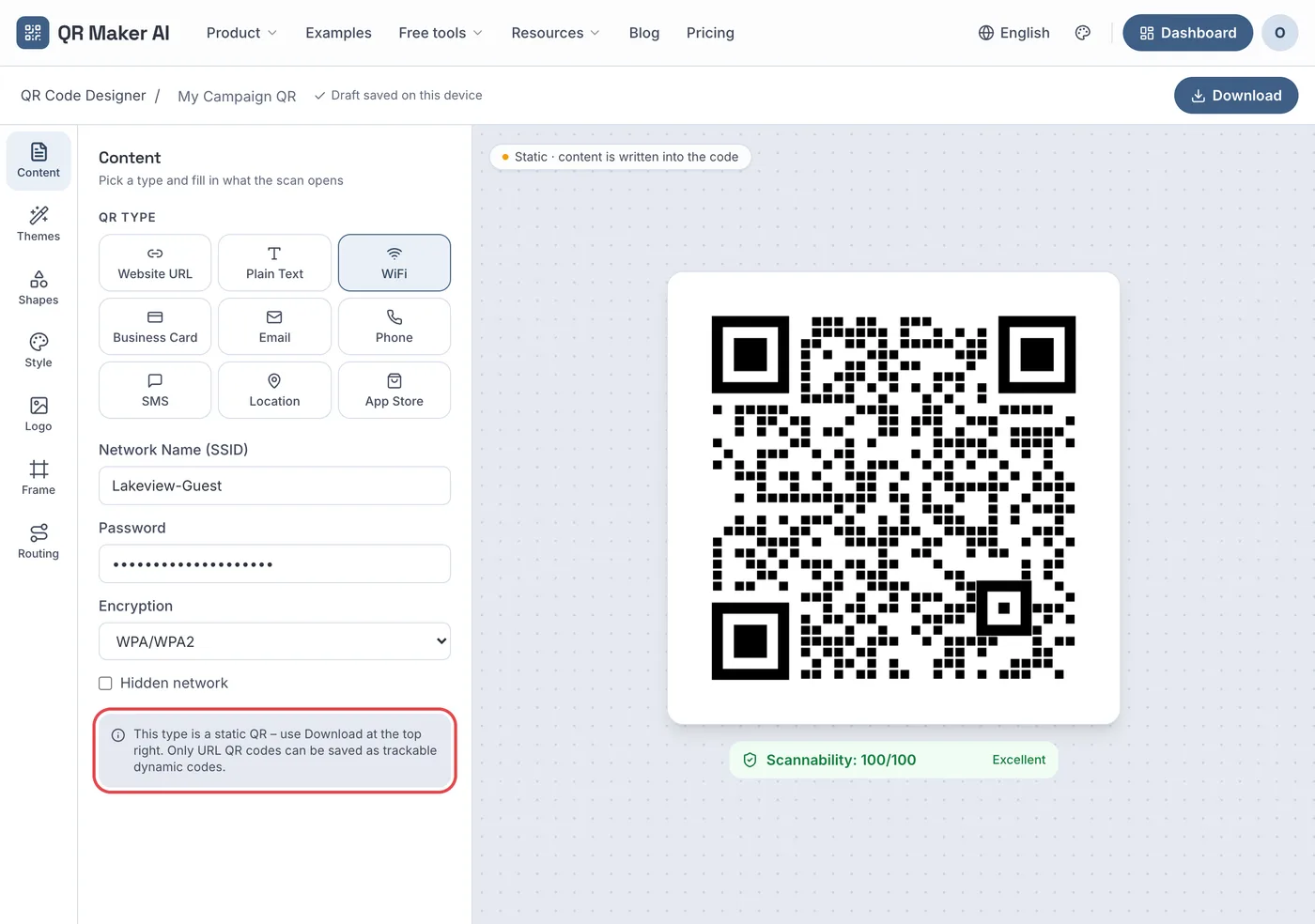
サンプルデータを入れたデモアカウントのスクリーンショット。
ゲストはカメラを向けるだけで接続できます。Androidのスマートフォンは、このコードを自分で作ることもできます。Googleのヘルプページは、ネットワークを選んで共有(Share)をタップすると、「デバイスにQRコードが表示されます」と説明しており、それを別のデバイスでスキャンします(Android ヘルプ)。正確な形式はWi-Fi QRコードのガイドで解説しています。
パスワードはコードの中に入っているので、ゲスト用のパスワードを変えたら新しいコードを印刷することになります。滞在ごとにパスワードを変えるなら、代わりに手順2のガイドブックページを使いましょう。ゲストはそこからパスワードをコピーできます。
手順2:ウェルカムブックから開けるガイドブックページ
ハウスマニュアルについてのAirbnb自身のアドバイスは、「Wi-Fiのパスワードを最初に載せる」こと、家電や電子機器の手順を順を追って説明すること、そしてWi-Fiのログイン手順をラミネートした案内を室内のどこかに置くことを検討することです(Airbnbリソースセンター)。ビジネスページは同じ役割をゲストのスマートフォン上で果たし、刷り直さずに編集できます。
- ビジネスページを開き、ビジネスページを作成をクリックします。物件名を付け、「ご滞在のためのガイドブック」のようなキャッチフレーズを加えます。
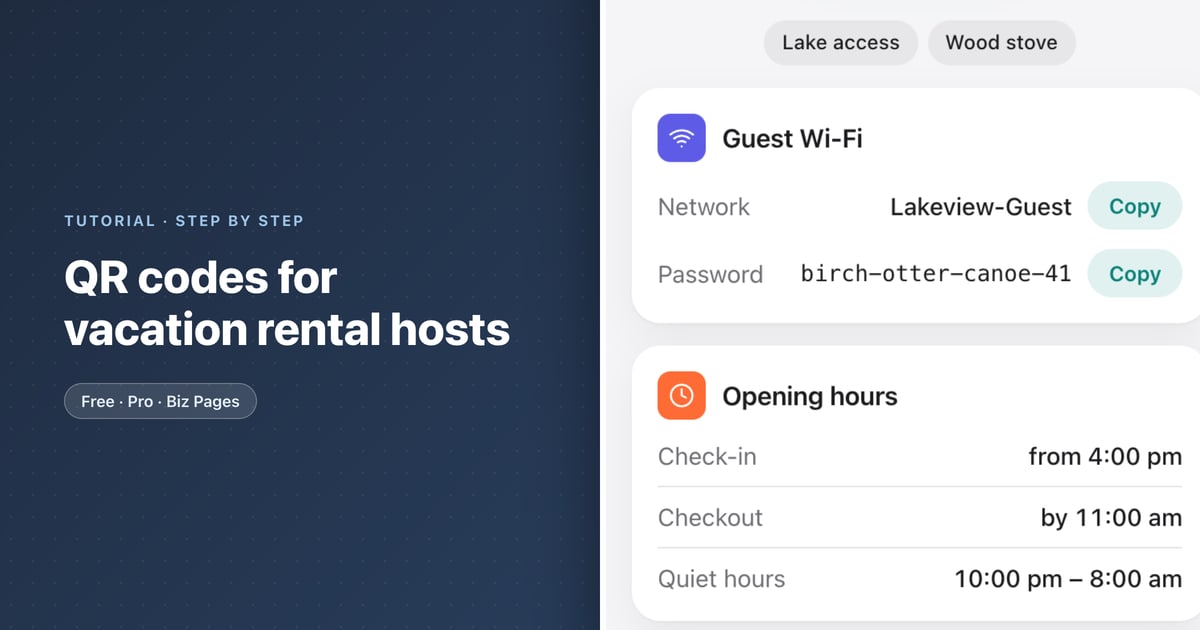
- ゲスト用ネットワークとパスワードを入れたWiFi カードを追加します。ゲストには両方がコピーボタン付きで表示されます。
- 営業時間を追加し、その行をチェックイン時刻、チェックアウト時刻、静かに過ごす時間帯に使います。
- ハウスルール用のテキストブロック、周辺ガイドへのカスタムリンク(メインボタンに設定します)、道順、電話ボタンを追加します。
- 保存してQR を生成をクリックし、ウェルカムブックや冷蔵庫に貼るコードをダウンロードします。
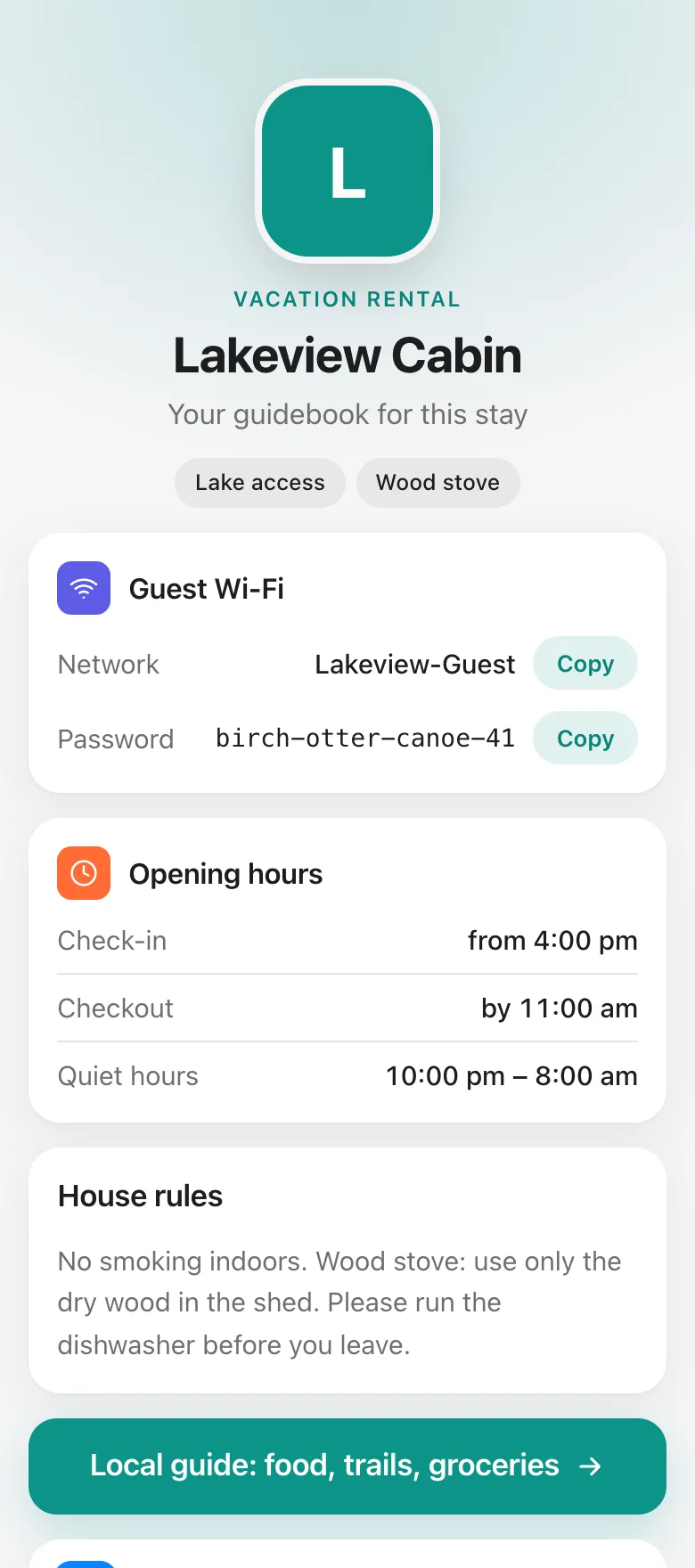
無料プランには、最大4ブロックと小さなフッターのビジネスページが1つ含まれます。Wi-Fi、時刻、ルール、リンク1つには十分ですが、道順と電話ボタンを入れるにはさらにブロックが必要です。BizアドオンかBusinessプランなら最大30ブロックまで使え、フッターがなくなり、クリック統計が加わります。
ビジネスページは公開のウェブページです。リンクを知っている人なら誰でも、Wi-Fiのパスワードも含めて読めます。ゲスト用ネットワークなら問題はなく、ゲストを自分用のネットワークに入れない理由がもう1つ増えるだけです。
手順3:内容が変わるものには動的コード
おすすめのレストラン、登山道の状況、チェックアウトのリストは、ウェルカムブックより頻繁に変わります。これらは自分のウェブページや文書に載せ、動的コードを使いましょう。動的コードには、いつでも向け先を変えられる短縮リンクが入っています。
- 「Lakeview cabin – local guide (fridge)」や「Lakeview cabin – checkout checklist (back of door)」のように、ページごとにコードを作ります。
- 各コードの設定で、物件名を付けたフォルダを指定します。複数の物件があれば、ダッシュボードで物件ごとに絞り込めます。
- ページの場所が変わるたびに行き先を編集します。印刷したコードはそのままです。
すると、各コードの統計ページで、ゲストが何を使っているかが分かります。ホストにとって最も役に立つのは言語パネルで、スキャンしたスマートフォンの優先言語を一覧にします。
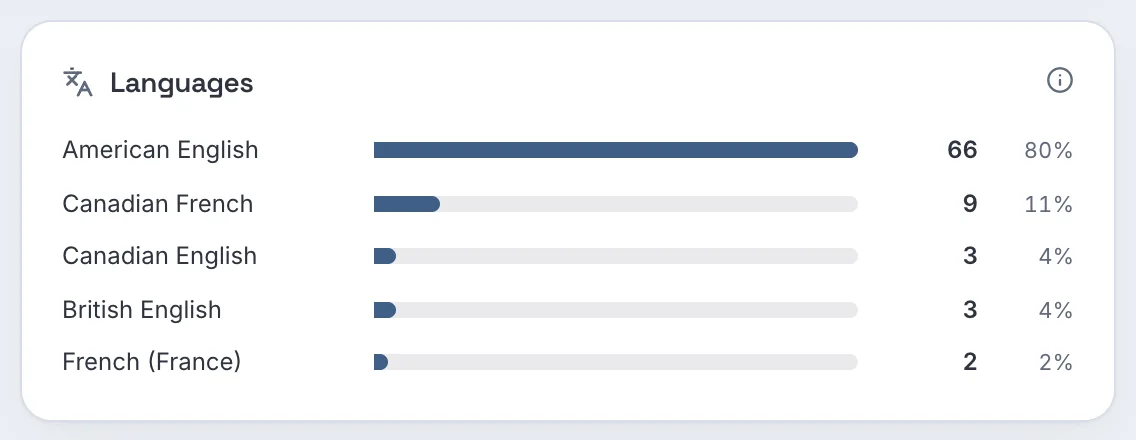
サンプルデータでは、アメリカ英語の次がカナダのフランス語です。これはチェックアウトのリストを翻訳する十分な理由になります。国や地域のパネルは、ここではあまり参考になりません。スマートフォンが使ったネットワークから得たものなので、物件内でスキャンしたゲストは、たいていあなたと同じ州として表示されます。
入室用の番号を印刷したQRコードに載せてはいけない
印刷したコードが見える人なら誰でもスキャンできます。ドアや窓の前を通りかかった人も同じです。ドア、キーボックス、警報装置の番号は、予約プラットフォームのメッセージで伝えましょう。メッセージは、通りがかりの誰かではなく、その予約の宿泊者に届きます。
そのメッセージが届くタイミングについて、Airbnbのページの記載は少しずつ違います。ゲスト向けのヘルプ記事は、チェックインの詳細は通常「チェックインの約48時間前(現地時間)」に届くとしていますが(Airbnbヘルプ)、セルフチェックインについてのホスト向け記事は、ゲストが手順を受け取るのは「チェックインの24〜48時間前」で、「予約ごとのゲストに固有のアクセスコードを渡すことが重要」だとしています(Airbnbリソースセンター)。いずれにしても、番号を伝える場所はステッカーではなくプラットフォームです。
パスワード付きのQRコードは代わりになりません。パスワードのページで気軽なスキャンは防げますが、そのパスワード自体はやはり非公開の手段でゲストに届ける必要があります。
必要なプラン
| やりたいこと | 無料 | Pro | Business |
|---|---|---|---|
| Wi-Fi QRコード | あり、アカウント不要 | あり | あり |
| ガイドブック用のビジネスページ | 1ページ、最大4ブロック、フッター付き | 無料と同じ(Bizアドオン:月額$2.99で10ページ、30ブロック) | 含まれる、最大10ページ |
| ガイドやチェックリスト用の動的コード | 有効なコード3つ、月500スキャンまで計測 | 無制限 | 無制限 |
| フォルダと統計(言語を含む) | あり | あり | あり |
| 料金(2026年10月時点) | $0 | 月額$3.99または年額$34.99 | 月額$29または年額$279 |
物件が1つなら無料プランに収まります。複数の物件を持つホストは、通常、無制限の動的コードのためにProが、物件ごとのガイドブックのためにBizアドオンが必要です。Businessには両方が含まれます。プランの比較は料金ページに、客室向けのその他のアイデアはホテルの活用事例ページにあります。
よくある質問
ゲストはQRコードをスキャンしてWi-Fiに接続できる?
はい。Wi-Fi QRコードにはネットワーク名、パスワード、暗号化の種類が入っていて、スキャンしたスマートフォンはネットワークに接続できます。GoogleのAndroidヘルプもこの方法での接続を説明しています。
パスワードを変えたらWi-Fiコードを刷り直す必要がある?
はい。パスワードがコードの中に書き込まれているからです。代わりに、WiFiカードのあるガイドブックページなら更新でき、ゲストはそこから新しいパスワードをコピーできます。
ドアの暗証番号をQRコードの裏に置いても安全?
いいえ。印刷したコードが見える人なら誰でもスキャンできます。入室用の番号は予約プラットフォームで、予約ごとに別の番号を送ってください。
ゲストがどこから来たかを知るには?
コードの統計の言語パネルを見てください。スキャンしたスマートフォンのブラウザの優先言語が表示されます。位置のパネルはスマートフォンが使ったネットワークに基づくので、主に物件のある地域が表示されます。
出典
- Federal Trade Commission — How To Secure Your Home Wi-Fi Network. Consumer Advice, December 2022. Accessed 25 October 2026.
- Google — Connect to Wi-Fi networks on your Android device. Android Help, undated. Accessed 25 October 2026.
- Airbnb — Write a house manual to share info about your space. Resource Centre, published 18 November 2020, updated 7 November 2021. Accessed 25 October 2026.
- Airbnb — Where to find your check-in instructions. Help Centre, undated. Accessed 25 October 2026.
- Airbnb — How to provide self check-in for smooth arrivals. Resource Centre, 31 August 2026. Accessed 25 October 2026.