Suivre les QR codes d'un salon professionnel et collecter les contacts du stand
Sur cette page
- L'installation en un coup d'œil
- Étape 1 : un code, une étiquette par élément du stand
- Étape 2 : un formulaire de contact que les visiteurs remplissent sur leur téléphone
- Étape 3 : les heures d'ouverture, et l'après-salon
- Étape 4 : transmettre des contacts propres aux commerciaux
- Quelle offre il vous faut
- FAQ
- Sources
Sur un salon professionnel, un QR code a trois missions : vous dire quel panneau, quel prospectus ou quel poste de démonstration les gens ont scanné, obtenir les coordonnées du visiteur pendant qu'il est intéressé, et continuer de fonctionner après le salon sans pointer vers une offre expirée. Un seul code ne peut pas tout faire, mais une petite installation le peut.
Ce guide utilise trois fonctions de QR Maker AI : les étiquettes d'emplacement sur un code dynamique, une page mobile avec un formulaire de contact (Pages Biz, incluses dans Business) et le changement de destination après l'événement. Il se termine par ce qu'il faut faire des contacts, y compris les règles américaines sur les e-mails de relance.
Faits vérifiés le 22 octobre 2026.
L'installation en un coup d'œil
| Élément du stand | Ce qu'ouvre le code | Comment lire le résultat |
|---|---|---|
| Bannière du mur du fond, panneau de table, brochure | Votre page produit, via un code dynamique avec une étiquette ?s= différente pour chaque élément | Graphique des emplacements dans les statistiques du code |
| Carte « Laissez vos coordonnées » au poste de démonstration | Une Page Biz avec un formulaire de contact et un bouton d'enregistrement du contact | Liste des contacts reçus et clics par bloc dans les statistiques de la page |
| Badges du personnel | La même Page Biz ou une page de contact personnelle | Clics par bloc |
Étape 1 : un code, une étiquette par élément du stand
Créez un code dynamique pour la page que vous voulez montrer aux visiteurs, puis imprimez un lien légèrement différent sur chaque élément : https://qrmk.cc/AbC123?s=banner, ?s=table, ?s=brochure. Tout ce qui suit le point d'interrogation (jusqu'à un éventuel #) constitue la requête, que la RFC 3986 décrit comme des données qui, avec le chemin, identifient la ressource. La redirection l'ignore pour la destination et l'enregistre comme emplacement : tous les éléments mènent donc à la même page, tandis que le graphique Emplacement compte chacun d'eux (guide du suivi des emplacements).
Les étiquettes peuvent contenir des lettres, des chiffres, des traits d'union et des tirets bas, jusqu'à 32 caractères, et sont enregistrées en minuscules. Pour créer chaque image, collez le lien étiqueté dans le générateur et utilisez Télécharger, pas Enregistrer le QR code : l'image contient votre lien court suivi, les scans sont donc toujours comptés, et un code dynamique enregistré n'a pas le droit de pointer vers un autre lien court.
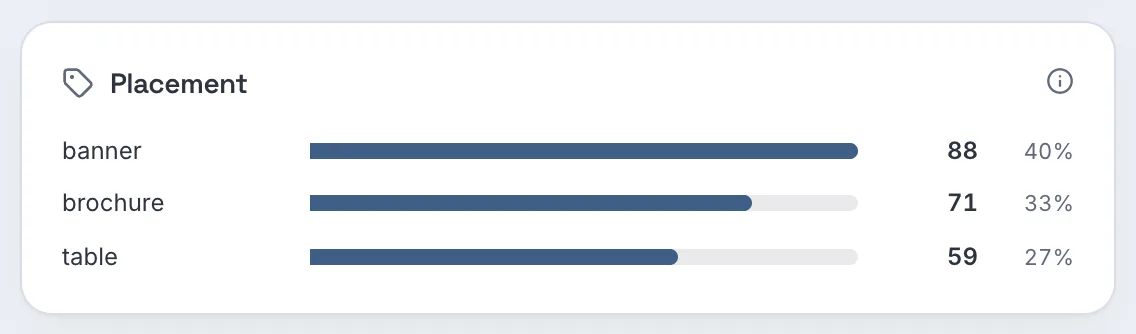
Capture d'écran d'un compte de démonstration avec des données d'exemple.
Balisez aussi la destination pour les statistiques de votre site. Google Analytics demande utm_source, utm_medium et utm_campaign sur chaque lien balisé, et les valeurs sont sensibles à la casse (Aide Google Analytics), par exemple utm_source=expo2026&utm_medium=booth&utm_campaign=spring_launch.
Étape 2 : un formulaire de contact que les visiteurs remplissent sur leur téléphone
Un formulaire de contact sur une page mobile fonctionne depuis le téléphone de n'importe quel visiteur :
- Ouvrez Page Biz dans le menu, cliquez sur Nouvelle page Biz et ajoutez des blocs : un Lien personnalisé vers la fiche produit (défini comme bouton principal), Enregistrer le contact avec votre contact commercial, un Formulaire de contact qui demande le nom et l'e-mail, et un Lien personnalisé pour réserver un rendez-vous.
- Enregistrez, puis cliquez sur Générer un QR et téléchargez le code pour la carte du poste de démonstration. Le code d'une Page Biz est un code statique qui contient l'adresse de la page ; c'est la page que vous modifiez, pas le code (tutoriel Page Biz).
- Chaque envoi vous est transmis par e-mail et listé sous Contacts reçus dans les statistiques de la page. Les e-mails de notification s'arrêtent après 20 en 24 heures par compte, mais chaque contact reste enregistré : un jour d'affluence, consultez donc la liste plutôt que votre boîte de réception.
Mettez la raison de scanner sur la carte : « Scannez pour recevoir la fiche technique et un appel de suivi » dit aux gens ce qu'ils donnent et ce qu'ils obtiennent.
Étape 3 : les heures d'ouverture, et l'après-salon
Le routage intelligent de Pro et Business peut envoyer les scans vers une autre page pendant des heures définies, par exemple une page « venez nous voir au stand 214 maintenant » pendant les heures d'ouverture. Deux détails font tout réussir ou tout échouer :
- Les heures sont en UTC. Convertissez les heures d'ouverture locales du salon, et pensez à l'heure d'été : le NIST indique qu'en 2026, l'heure d'été américaine va du 8 mars au 1er novembre (NIST). Les mêmes heures d'ouverture locales tombent à une heure d'écart en UTC de part et d'autre de ces dates.
- Une règle horaire se répète chaque jour. Elle n'a pas de date de fin : supprimez-la ou modifiez-la à la fin du salon (tutoriel sur le routage).
Après le salon, changez la destination principale pour une page « Merci de votre visite » avec l'enregistrement ou l'offre : chaque brochure qui quitte le hall ouvre ainsi toujours un contenu à jour. Pour une remise réservée au salon, définissez une date d'expiration pour que l'offre s'arrête à temps.
Étape 4 : transmettre des contacts propres aux commerciaux
- Exportez les contacts avec Exporter en CSV dans les statistiques de la Page Biz et importez-les dans votre CRM.
- Vérifiez la fréquentation par heure. Avec Business, le CSV des scans du code du stand indique l'heure locale de chaque scan quand son fuseau horaire est connu ; un tableau croisé par heure montre quand le stand était le plus fréquenté, utile pour prévoir le personnel la prochaine fois (guide de l'export).
- Respectez les règles sur les e-mails. Aux États-Unis, le guide CAN-SPAM de la FTC exige un moyen clair de se désinscrire, indique que vous « devez donner suite à la demande de désinscription d'un destinataire dans un délai de 10 jours ouvrables », et exige une adresse postale physique valide dans chaque e-mail marketing (FTC). Les autres pays ont leurs propres règles. Ceci n'est pas un conseil juridique.
Avant l'ouverture des portes, scannez une fois chaque élément imprimé avec un iPhone et un téléphone Android. La consigne d'Apple est d'ouvrir Appareil photo et de « tenir l'appareil de sorte que le QR code apparaisse, puis toucher le lien pour ouvrir le contenu » (Assistance Apple). Si possible, refaites un test sous l'éclairage du hall pendant le montage.
Quelle offre il vous faut
| Ce que vous voulez | Gratuit | Pro | Business |
|---|---|---|---|
| Code dynamique avec étiquettes d'emplacement | Oui (3 codes actifs, 500 scans suivis par mois) | Oui, illimité | Oui, illimité |
| Routage selon l'heure, date d'expiration | Non | Oui | Oui |
| Page Biz avec formulaire de contact, export des contacts, sans pied de page | Non (module Biz : 2,99 $ par mois) | Non (module Biz) | Inclus |
| Export CSV des scans avec l'heure locale | Non | Non | Oui |
| Prix en octobre 2026 | 0 $ | 3,99 $ par mois ou 34,99 $ par an | 29 $ par mois ou 279 $ par an |
Un salon animé peut dépasser 500 scans en une journée ; avec l'offre Gratuit, les codes continuent de rediriger au-delà, mais cessent de compter jusqu'au mois suivant. L'abonnement Business mensuel commence par un essai gratuit de 14 jours pour les nouveaux clients ; une carte bancaire est requise. Voir la page salons professionnels et la page des tarifs.
FAQ
Comment savoir quel panneau du stand a reçu le plus de scans ?
Imprimez le même code dynamique avec une étiquette ?s= différente sur chaque panneau. Le graphique Emplacement du code compte les scans par étiquette.
Un QR code peut-il recueillir les coordonnées d'un visiteur ?
Oui, s'il ouvre une page avec un formulaire. Le formulaire de contact d'une Page Biz vous envoie chaque envoi et conserve une liste que vous pouvez exporter.
Un QR code de stand valide-t-il les billets ou les badges ?
Non. Il ouvre un lien. La validation des billets et des badges reste du ressort du système de l'organisateur.
Que doit ouvrir le QR code du stand après l'événement ?
Changez la destination pour une page de suivi, comme un enregistrement ou une offre d'après-salon. Les brochures imprimées ouvrent alors un contenu à jour.
Sources
- IETF — RFC 3986: Uniform Resource Identifier (URI): Generic Syntax. Published January 2005. Accessed 22 October 2026.
- Google — URL builders: Collect campaign data with custom URLs. Analytics Help, undated. Accessed 22 October 2026.
- NIST — Daylight Saving Time Rules. Updated 9 February 2026. Accessed 22 October 2026.
- Federal Trade Commission — CAN-SPAM Act: A Compliance Guide for Business. Published August 2023, edited January 2024. Accessed 22 October 2026.
- Apple — Scan a QR code with your iPhone or iPad. Apple Support, published 14 September 2026. Accessed 22 October 2026.