QR codes pour salles de sport : planning, vidéos et pass d'essai
Sur cette page
Trois QR codes font l'essentiel du travail dans une salle de sport : un à l'accueil qui ouvre le planning des cours de la semaine, un sur chaque machine qui ouvre une courte vidéo explicative, et un sur un prospectus de pass d'essai qui cesse de fonctionner à la fin de l'offre. Tous trois doivent être des codes dynamiques, pour que l'affiche imprimée reste en place pendant que le planning, la vidéo ou l'offre changent.
Ce guide les met en place dans QR Maker AI et montre ce que les scans disent du moment où les adhérents les utilisent.
Faits vérifiés le 26 octobre 2026.
Étape 1 : un code de planning qu'il ne faut jamais réimprimer
- Gardez le planning sur une seule page web, ou un lien de document partagé qui reste le même quand vous le mettez à jour.
- Dans le générateur, collez ce lien et enregistrez le code sous le nom « Front desk – class timetable ».
- Imprimez-le à l'accueil, près de la porte du studio et dans les vestiaires, avec une phrase comme « Les cours de la semaine ».
Quand le planning change de page, ouvrez le code avec le bouton crayon Modifier, changez l'URL de destination et cliquez sur Enregistrer le QR code. Les affiches restent au mur.
La page de statistiques de chaque code montre quand les gens scannent, dans leur heure locale.
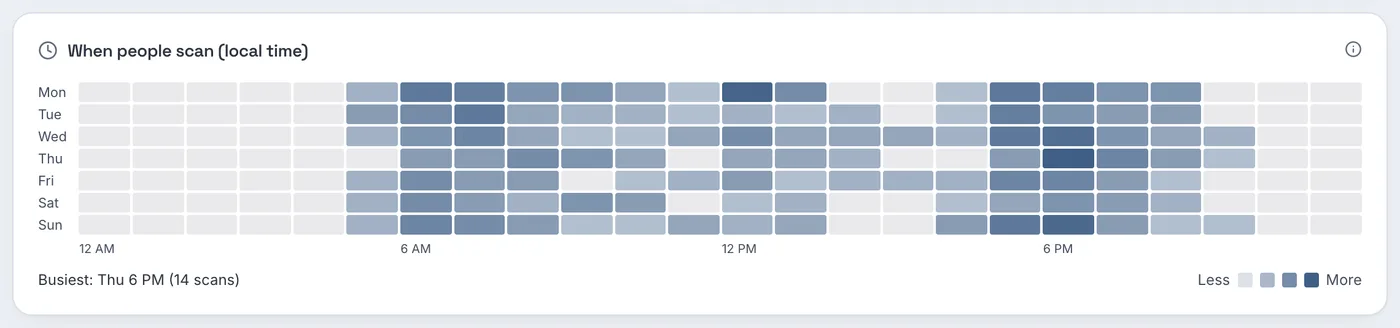
Capture d'écran d'un compte de démonstration avec des données d'exemple.
Le code du planning de la salle d'exemple est surtout scanné avant et après les heures de bureau habituelles, avec l'heure la plus chargée le jeudi à 18 h (14 scans). Si votre carte de chaleur ressemble à celle-ci, placez une copie du code là où les gens attendent à ces heures-là, comme l'entrée ou la porte du studio, et pas seulement sur le comptoir.
Étape 2 : une vidéo explicative sur chaque machine
Une courte vidéo montrant le réglage et la bonne posture est plus facile à suivre qu'un autocollant d'instructions. Deux choix la rendent efficace.
Hébergez les vidéos en non répertorié. YouTube indique que « les vidéos et playlists non répertoriées peuvent être vues et partagées par toute personne disposant du lien » et qu'elles n'apparaissent pas dans les résultats de recherche, sauf si quelqu'un les ajoute à une playlist publique (Aide YouTube). Cela convient aux vidéos de salle de sport : les adhérents qui scannent peuvent les regarder, et la chaîne reste ordonnée.
Sous-titrez-les. Une salle de sport est bruyante, et les sous-titres permettent aux adhérents de suivre la vidéo sans le son. Les Règles pour l'accessibilité des contenus web (WCAG) demandent des sous-titres pour les vidéos préenregistrées avec du son (critère de succès 1.2.2, niveau A) (W3C). Les sous-titres automatiques de YouTube aident, mais YouTube lui-même prévient qu'ils « peuvent mal retranscrire le contenu parlé » et conseille de « toujours vérifier les sous-titres automatiques » (Aide YouTube).
Créez ensuite un code par machine. Au-delà de quelques-unes, collez un CSV de noms et de liens vidéo dans la page de création en masse (Pro et Business). Indiquez un Dossier comme « Gym floor » dans les Réglages de chaque code, et le tableau de bord montre quelles vidéos de machines sont regardées.
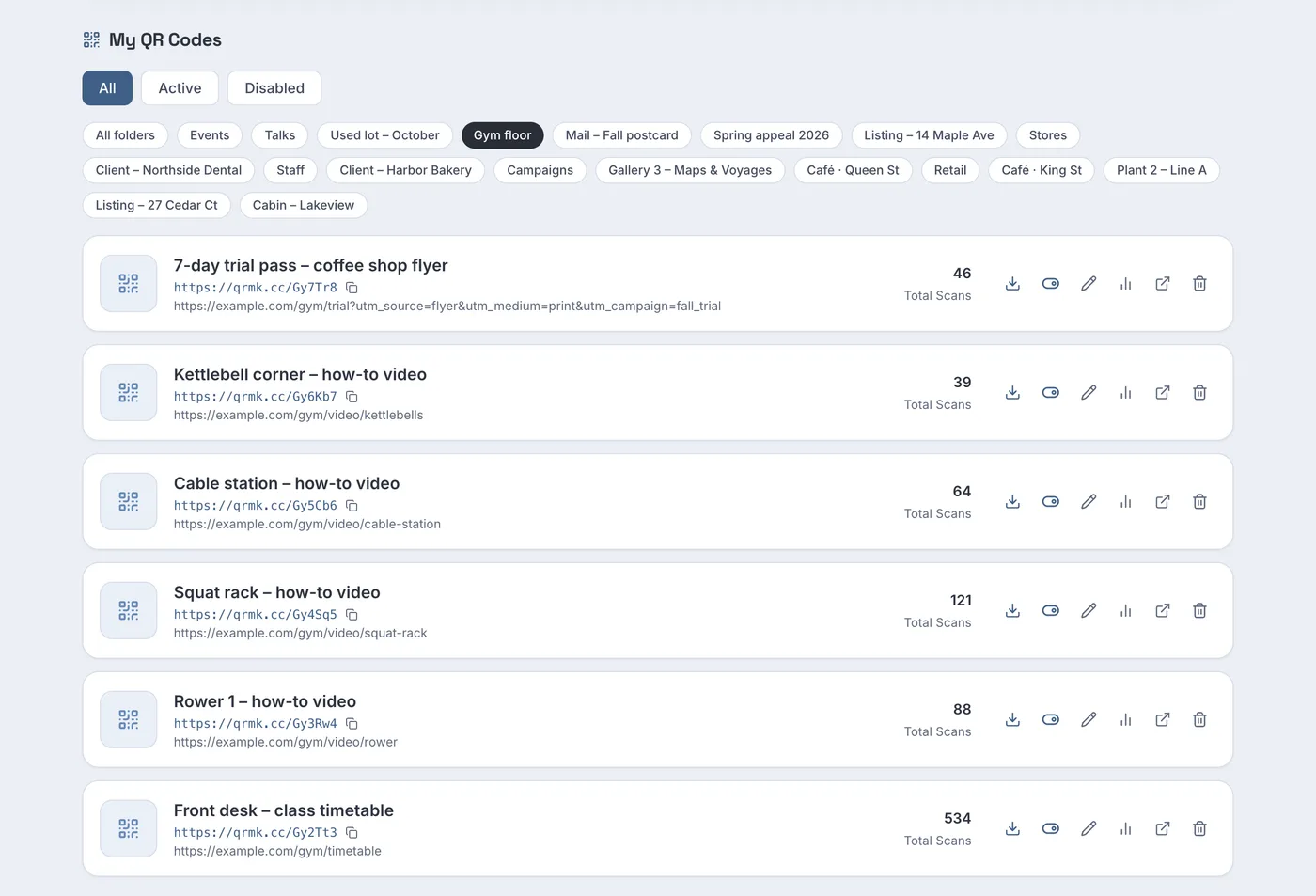
Dans l'exemple, la vidéo du rack à squat compte 121 scans, le rameur 88, la station à poulie 64 et le coin kettlebell 39. Une vidéo rarement scannée concerne peut-être une machine que tout le monde connaît déjà, ou son étiquette est peut-être là où personne ne regarde ; déplacez l'étiquette à hauteur des yeux en position de départ avant de décider que la vidéo est inutile.
Quand une machine est remplacée, enregistrez une nouvelle vidéo et changez la destination du code. L'étiquette peut rester si la nouvelle machine occupe le même emplacement.
Étape 3 : un prospectus de pass d'essai avec une date de fin
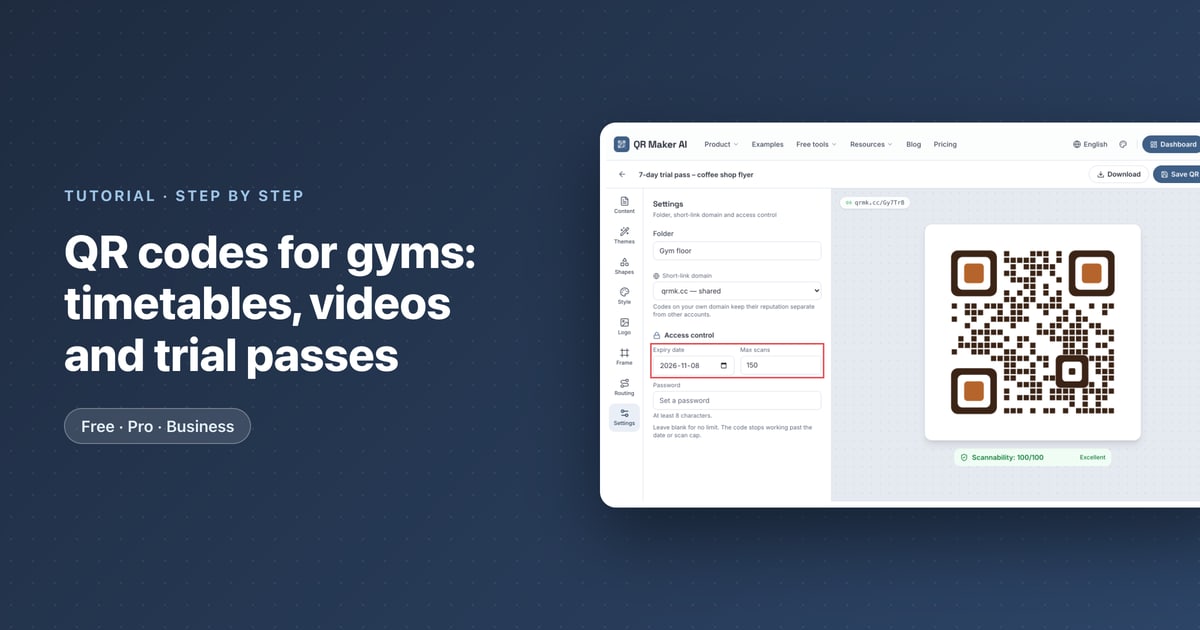
Un prospectus « 7 jours gratuits » laissé dans un café continue de circuler longtemps après la campagne. Avec Pro et Business, un code peut s'arrêter tout seul (fonctionnement de l'expiration et des limites de scans) :
- Créez le code pour la page d'inscription à l'essai et balisez l'URL pour que les statistiques de votre site sachent d'où viennent les inscriptions. Google recommande de toujours utiliser
utm_source,utm_mediumetutm_campaign, et précise que « les valeurs des paramètres sont sensibles à la casse » (Aide Google Analytics), par exempleutm_source=flyer&utm_medium=print&utm_campaign=fall_trial. - Ouvrez le code, allez dans Réglages et, sous Contrôle d'accès, indiquez une Date d'expiration. Vous pouvez aussi régler Scans max. pour plafonner le total.
- Cliquez sur Enregistrer le QR code.
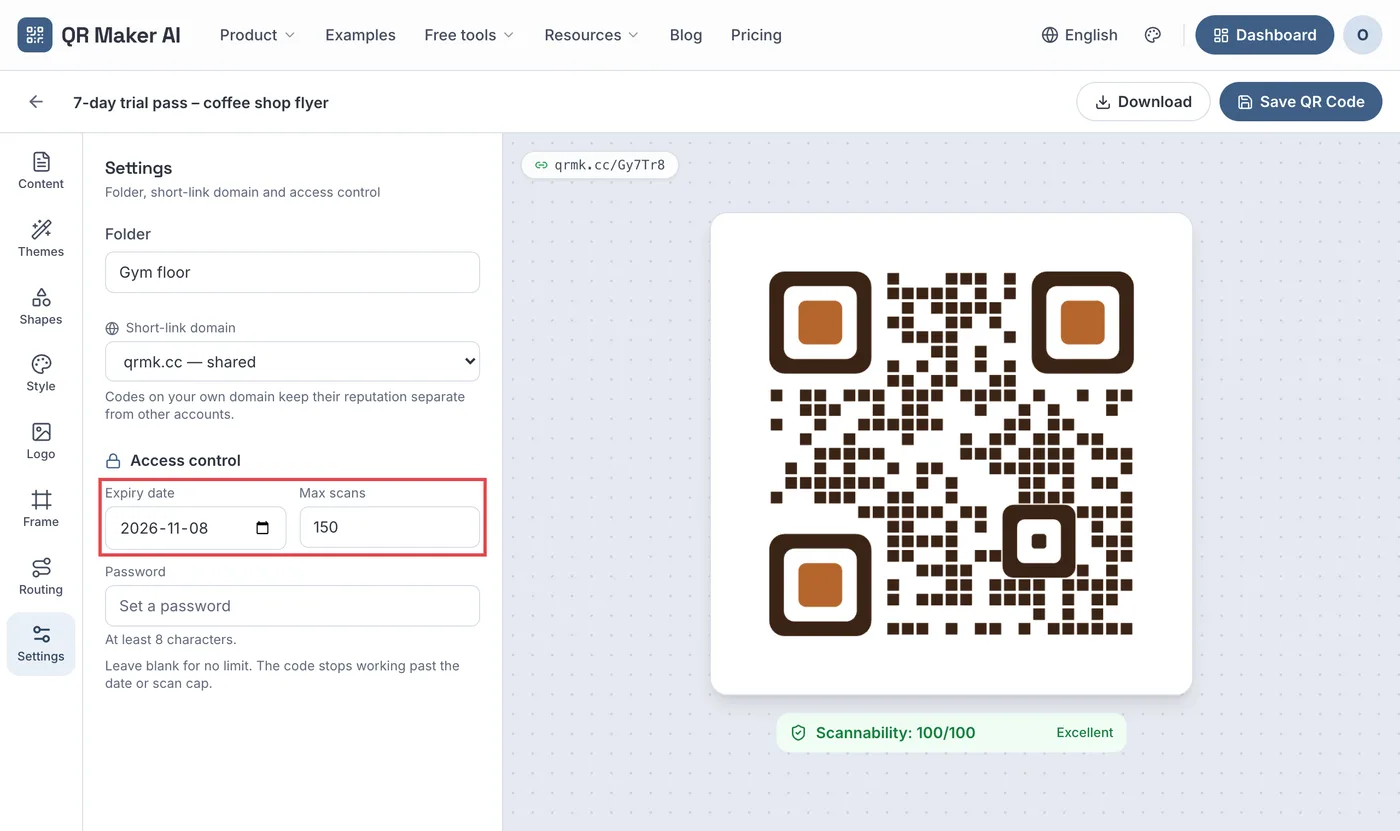
À quoi vous attendre :
- Le code s'arrête à la fin du jour choisi, dans le fuseau horaire du navigateur avec lequel vous l'avez enregistré. Ensuite, il ouvre une page « Link Not Found » au lieu de votre formulaire d'inscription.
- Scans max. compte les scans, pas les personnes ni les inscriptions. Il compte chaque scan depuis la création du code : une personne qui scanne deux fois en consomme donc deux. Les robots et les aperçus de liens ne comptent pas.
- Une option plus aimable consiste à laisser le code actif et à changer sa destination vers une page qui indique que l'essai est terminé et présente l'offre en cours. Utilisez la date d'expiration quand l'offre doit s'arrêter, par exemple parce que l'essai est plafonné.
Imprimez aussi la date de fin sur le prospectus, pour que personne ne soit surpris.
Avant d'imprimer l'un de ces codes, testez chacun avec un iPhone et un téléphone Android. La consigne d'Apple est de « tenir l'appareil de sorte que le QR code apparaisse, puis toucher le lien pour ouvrir le contenu » (Assistance Apple).
Quelle offre il vous faut
| Ce que vous voulez | Gratuit | Pro | Business |
|---|---|---|---|
| Code du planning, changement de destination, carte de chaleur | Oui (3 codes actifs, 500 scans suivis par mois) | Oui, codes illimités | Oui, codes illimités |
| Un code par machine depuis un CSV | Non | Oui | Oui |
| Date d'expiration et scans max. | Non | Oui | Oui |
| Accès en lecture seule pour les coachs et les responsables | Non | Non | Oui |
| Prix en octobre 2026 | 0 $ | 3,99 $ par mois ou 34,99 $ par an | 29 $ par mois ou 279 $ par an |
Un studio avec un planning et deux autres codes tient dans l'offre Gratuit. Une salle avec une vidéo sur chaque machine, ou un prospectus d'essai avec une date de fin, a besoin de Pro. Business ajoute un accès en lecture seule pour les responsables de plusieurs sites. Voir la page du cas d'usage salles de sport et fitness et la page des tarifs.
FAQ
Comment mettre à jour le QR code du planning d'une salle de sport sans réimprimer ?
Faites-en un code dynamique et changez sa destination quand le planning change de page. Si la page du planning elle-même est mise à jour sur place, rien ne change dans le code.
Les vidéos des appareils doivent-elles être publiques sur YouTube ?
Le mode non répertorié suffit : toute personne disposant du lien, y compris les adhérents qui scannent le code, peut les regarder, et les vidéos restent hors de la recherche YouTube, sauf si quelqu'un les ajoute à une playlist publique.
Un QR code de pass d'essai gratuit peut-il expirer ?
Oui, avec Pro et Business. Fixez une date d'expiration : après ce jour, le code affiche une page « Link Not Found ».
Scans max. limite-t-il le nombre d'inscriptions ?
Non. Il limite les scans du code, et une même personne peut scanner plus d'une fois. Limitez les inscriptions sur la page d'inscription elle-même.
Sources
- Google — Change video privacy settings. YouTube Help, undated. Accessed 25 October 2026.
- W3C — Understanding Success Criterion 1.2.2: Captions (Prerecorded). Updated 10 August 2026. Accessed 25 October 2026.
- Google — Use automatic captioning. YouTube Help, undated. Accessed 25 October 2026.
- Google — URL builders: Collect campaign data with custom URLs. Analytics Help, undated. Accessed 25 October 2026.
- Apple — Scan a QR code with your iPhone or iPad. Apple Support, published 14 September 2026. Accessed 25 October 2026.